
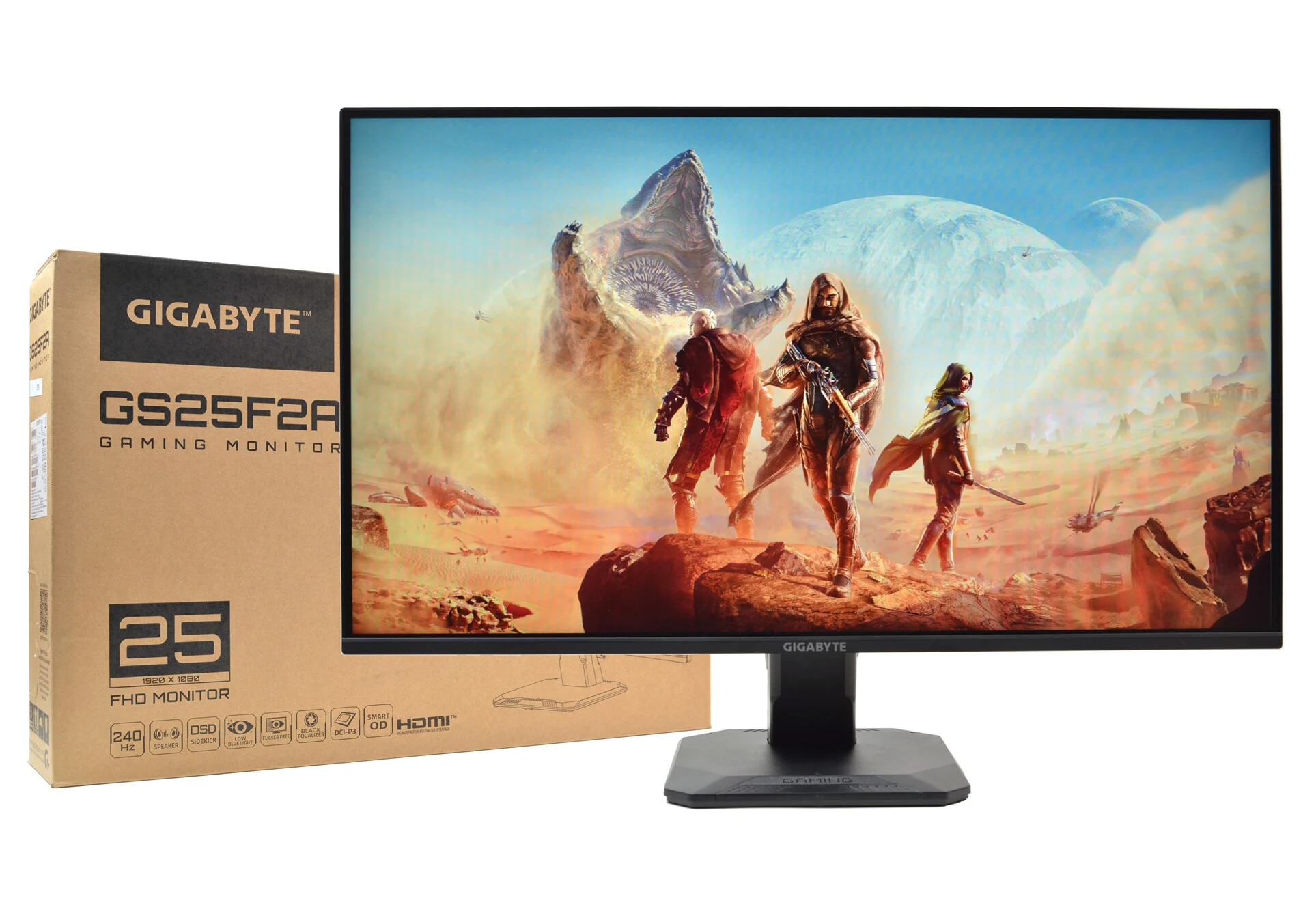
شاشات الفئة الأقتصادية تتطور سريعا مع الوقت حيث أصبحنا نري الأن شاشات جديدة تأتي بمعدلات تحديث مرتفع مع معدل إضاءة مرتفع لتقديم تجربة أفضل للمستخدم و اليوم سنري أحد الشاشات المهمة في الفئة السعرية 6600 جنيه وهي شاشة GS25F2A من GIGABYTE حيث تأتي الشاشة بتردد 240Hz و مع معدل استجابة حسب ما تعلنة الشركة 1ms GTG سنتحقق منة حيث تستخدم الشاشة تقنيات Super Speed Ips الشهيرة ، الشاشة تغطي معدل sRGB للألوان بمقدار 120% وهي ستكون صالحة للأستخدام لكافة استخدامات الحاسب الشخصي و بالتأكيد إعلان الشركة عن كلمة HDR 10 ما هو إلا الدعم التقليدي للغاية لذلك لا تعول عليه في مراجعتنا اليوم وهو ما سنتعرف عليه .
الشاشة تأتي بسعر 6600 جنيه تقريبا و بحجم 25 بوصة مع دقة عرض 1080P و تدعم تقنيات مزامنة معدل التحديث او FreeSync و G-Sync Compatible بشكل رسمي ، لندخل إلى المواصفات ثم إلى مراجعتنا بشكل مباشرة فلدينا الكثير .
| CPU/SOFTWARE | – |
| Screen Size | 24.5-inch (cm) |
| Resolution | 1920×1080 (FHD/1080P) |
| Panel Type | IPS ELED |
| Viewing Angle | 178° |
| Aspect Ratio | 16:9 (wide) |
| Refresh Rate | 48 to 240Hz — |
| Response Time | 4ms (GTG) avg /1.3 ms GTG / |
| Adaptive Sync | FreeSync Premium 48-240Hz Certified |
| Ports | 1xDisplayPort 1.4 – 2x HDMI 2.0 (Up to 240Hz) – |
| Other Ports | 1x Audio jack – 0x USB 3.0 – 0X USB Type-B |
| Brightness | 300 cd/m2 (Typical) |
| Contrast Ratio | 1000 :1 (Typical) |
| SRGB/DCI-P3 /NTSC |
125% /95%/-% |
| Colors | +16.7 Million (8 bit+2FRC) Tested and working |
| LED | ELED |
| Speakers | 2x2w |
| Surface Treatment | Non glare / Mate |
| Power Type | internal |
| Power consumption | 25W avg – 33w Max |
| Adjustment | -5° ~ 20° (Tilt) – 0mm (Hight) |
| Dimension (W x H x D) | 556.9*402.0*179.4 mm |
| Weight (NW / GW) | 3.11kg / 4.1kg |
| VESA | Yes (100 mm x 100 mm) |
قبل بدأ المراجعة ، الشاشة تدعم معالجة نطاق 8bit للألوان .
عملية فتح الصندوق Unboxing
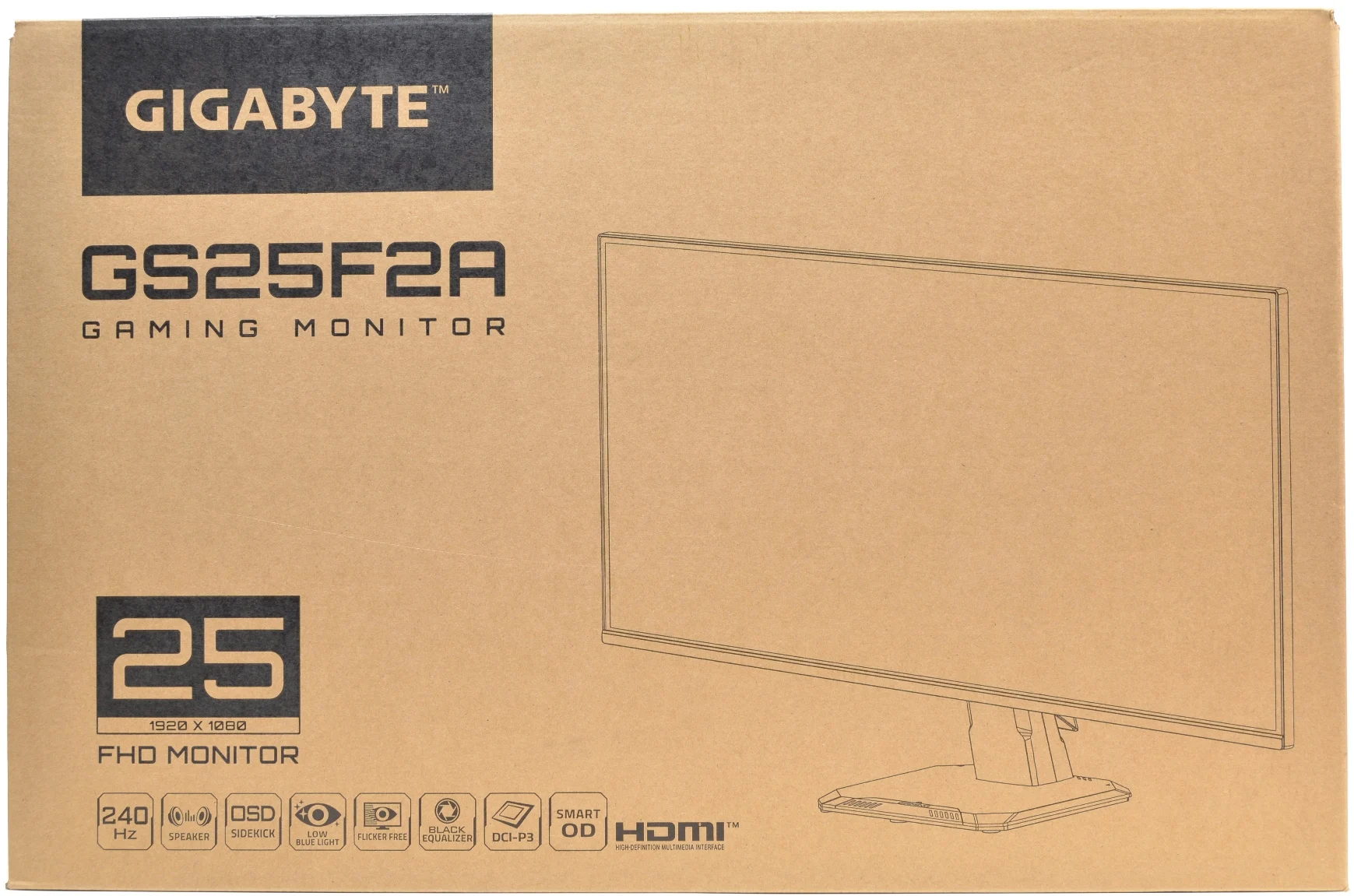 حجم صندوق التغليف الخاص بالشاشة صغير و مناسب لهذه الفئة من الشاشات ، وزن الشاشة هو المعتاد في هذه الفئة أيضا حيث ان وزن الصندوق قرابة 4.2 كيلو جرام ! و وزن الشاشة هو 3.1 كجم ، سهلة الحمل من خلال شخص واحد أثناء التسوق دون مشكلة !
الملحقات الخاصة بالشاشة
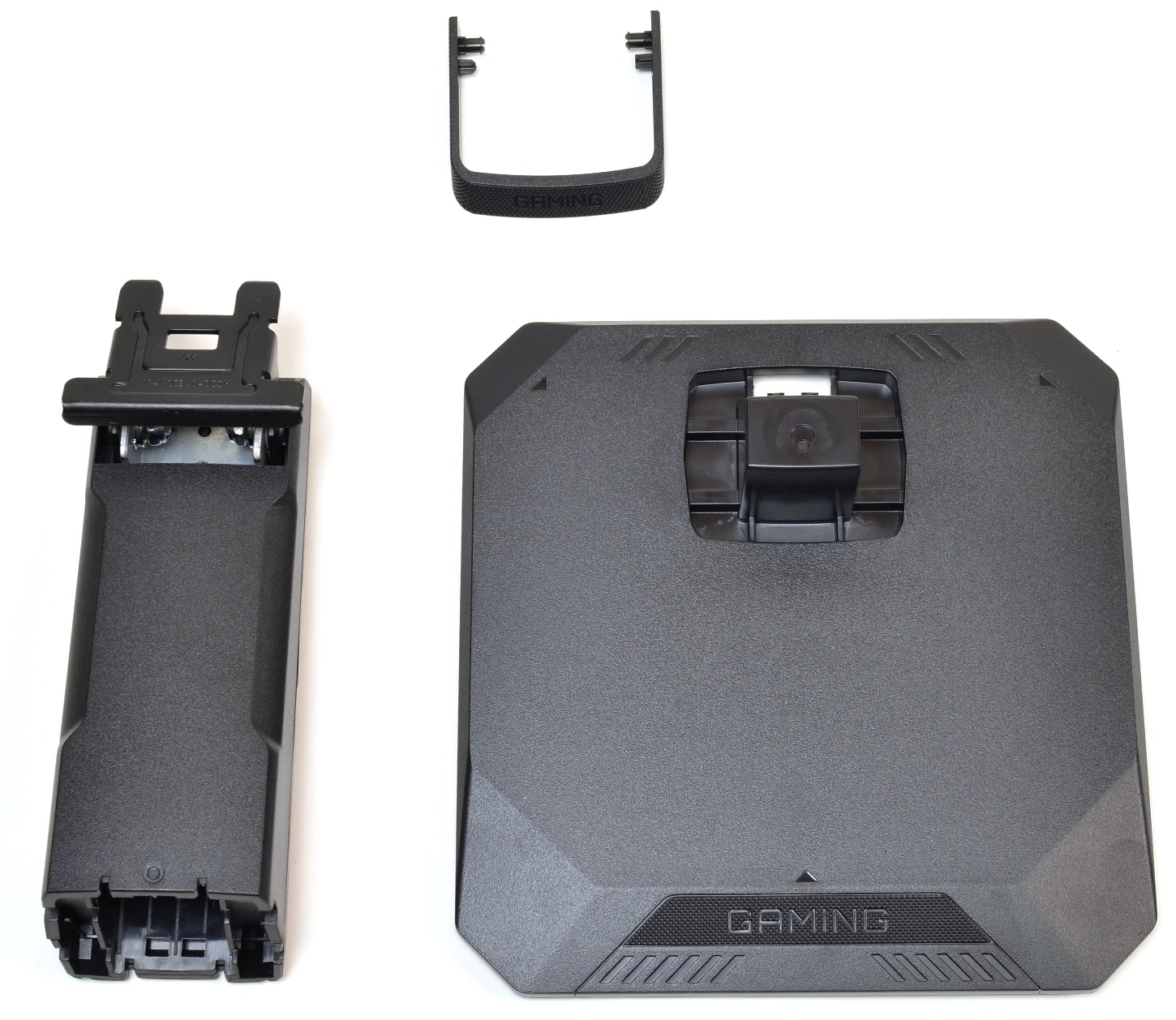
عند فتح الصندوق ستجد ملحقات الشاشة ثم تجد قاعدة الارتكاز و زراع الحركة الخاصة بالشاشة ، الأطراف الخاصة بقاعدة التثبيت بها قطع من المطاط لتثبيت الشاشة قدر المستطاع وهو جزء مميز لان حجمة صغير وسيناسب كافة المكاتب دون مشكلة وهو من البلاستيك بالكامل، اما عن زراع الحركة فهو بسيط ومن البلاستيك أيضا و يوجد به جزء لتنظيم الأسلاك يتم فكة و تركيبة سنتعرف عليه في الجزء القادم من الملحقات الخاصة بالشاشة
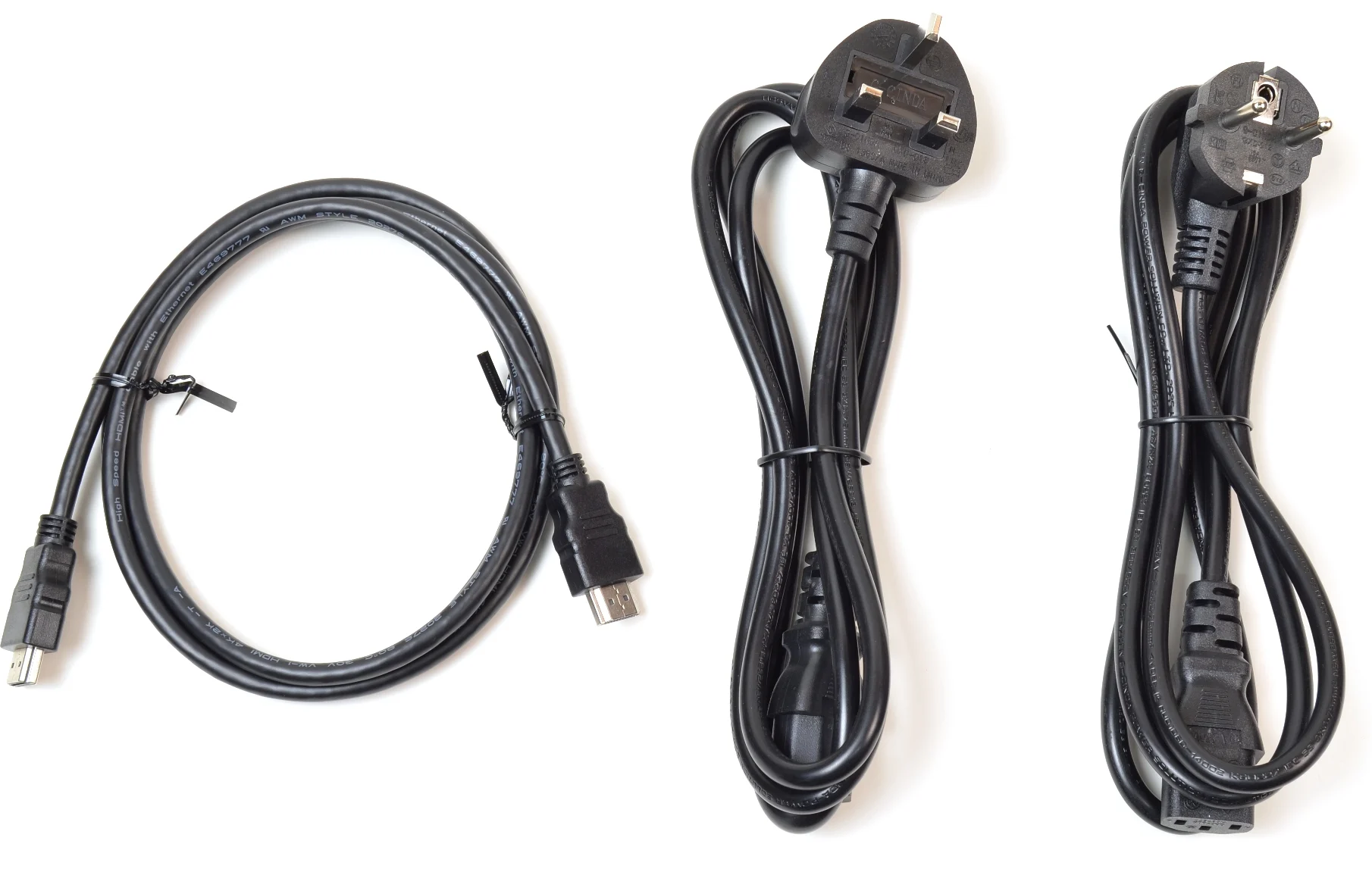
تاتى الشاشة مع الملحقات الأساسية وتتكون من الأتي :
– كابل HDMI 2.0 لتوصيل الشاشة
– الجزء الخاص بتنظيم الكابلات
– كابلات الطاقة لتشغيل الشاشة بعدد كابلين ثلاثي وثنائي
– كتيب التعليمات و الضمان
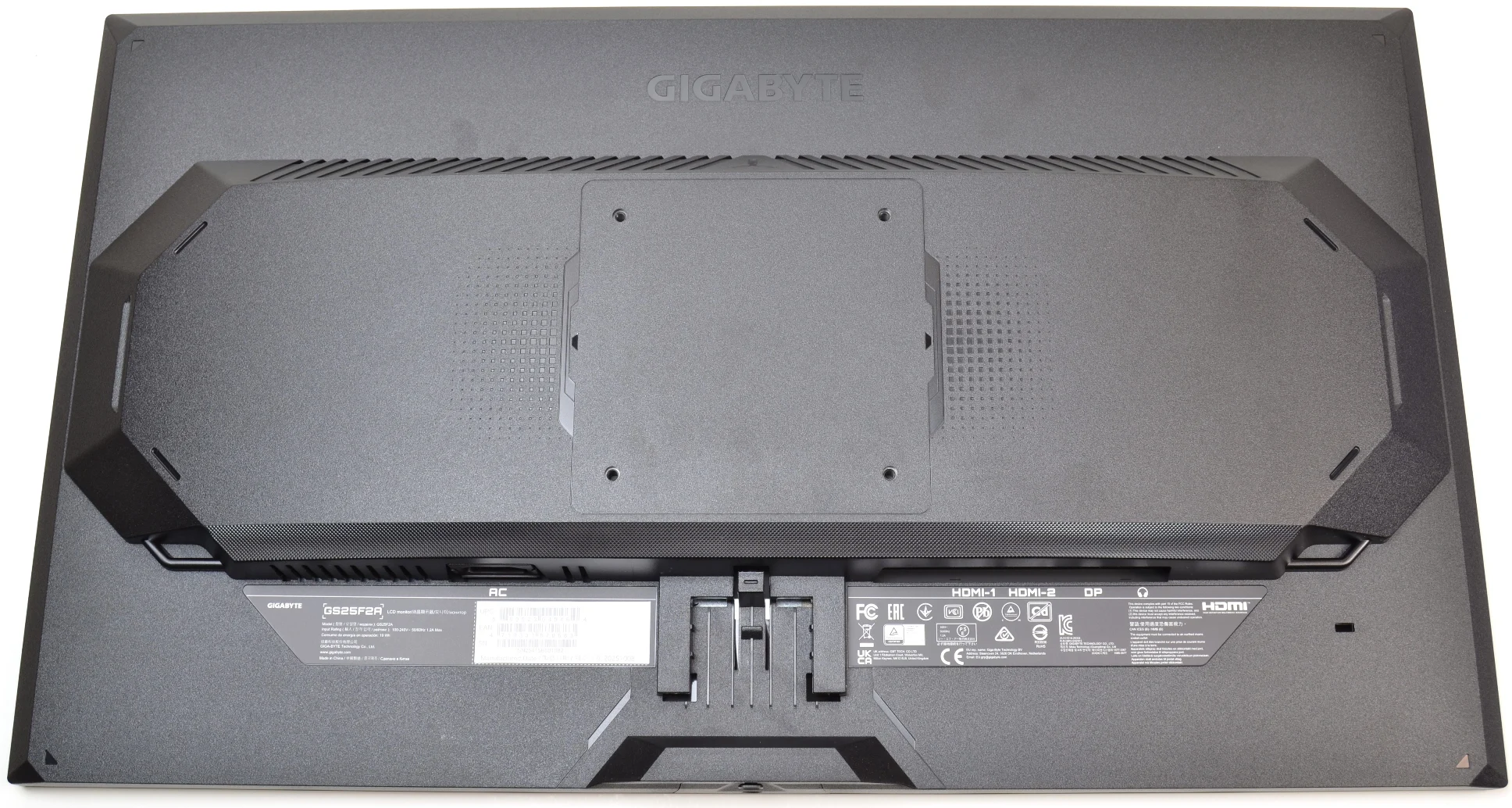 الشاشة عند إخراجها من الصندوق و الفتحات في الأعلى و الأسفل مخصصة للتبريد أيضاً يمكن تعليق الشاشة على الحائط والشاشة تدعم ذلك عبر معيار VESA بحجم 100 100xمم، كل ما عليك الأن هو تركيب قاعدة الارتكاز مع زراع الشاشة و من ثم تشغيل الشاشة .
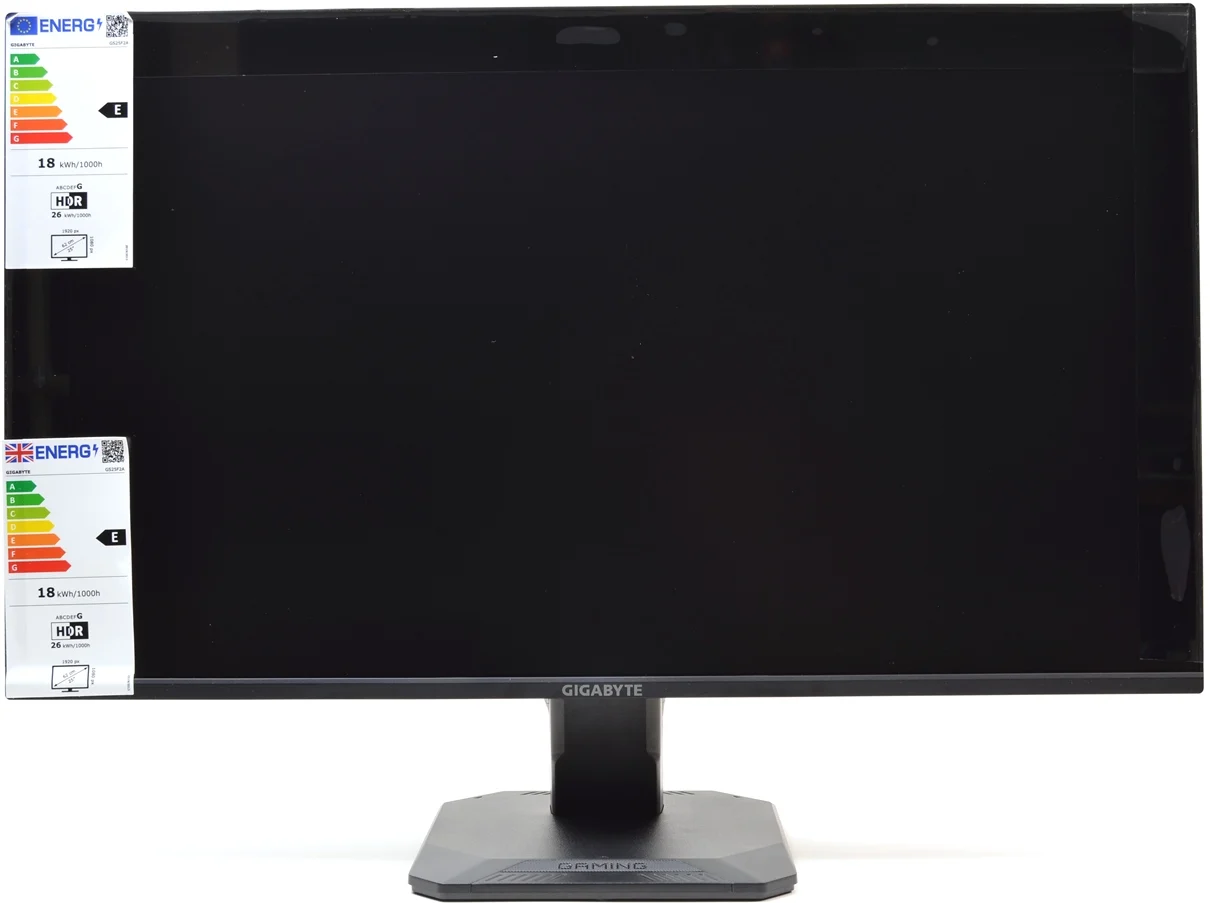
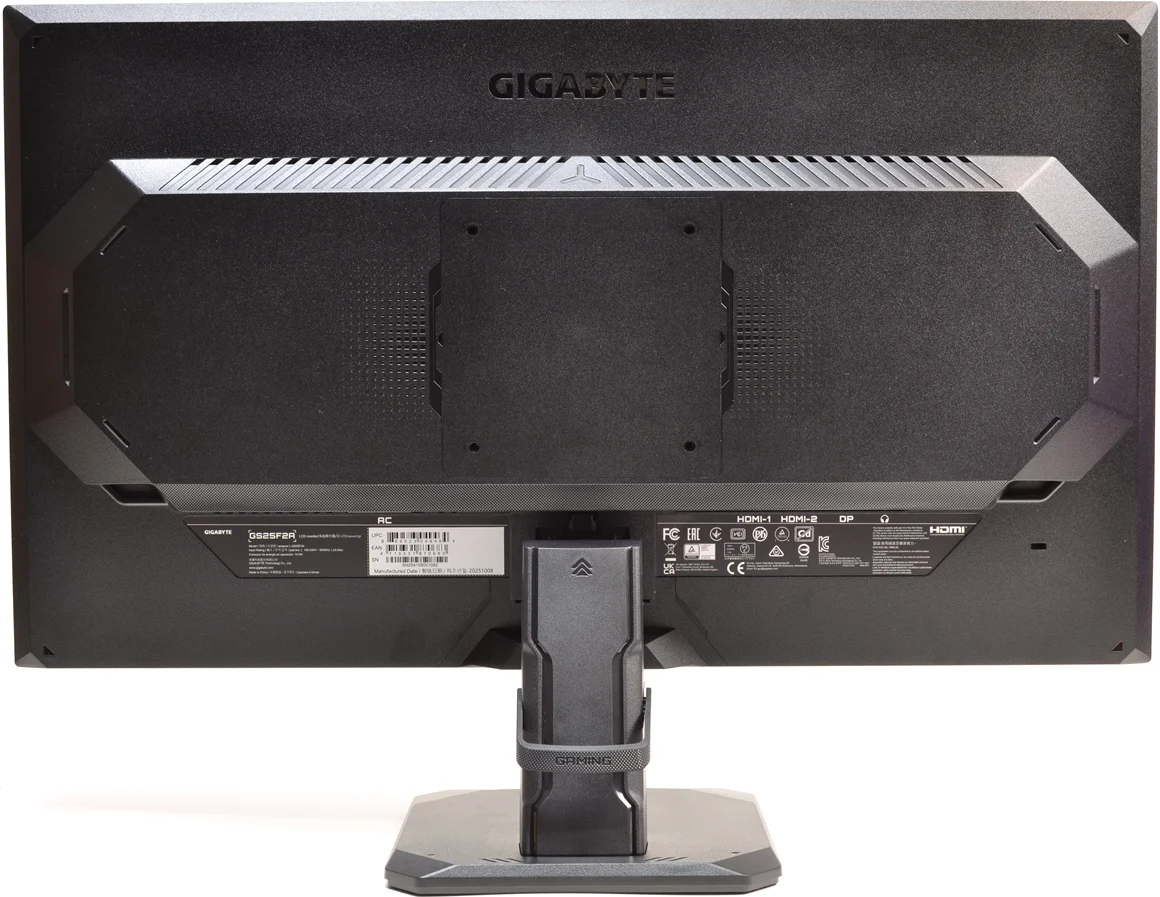
الشاشة بعد التركيب من الأمام و الخلف و ستجد في الخلف المكان المخصص لتوصيل الأسلاك الخاصة بالشاشة ، الشاشة تملك إطار نحيف للغاية من البلاستيك لا يتعدي سمكة الـ2مم و يوجود جزء لتمرير الكابلات من الخلف و الفتحة هذه قادرة علي تمرير كابل الطاقة ايضا دون مشكلة لان الزراع عريضة .
إمكانية الحركة للشاشة
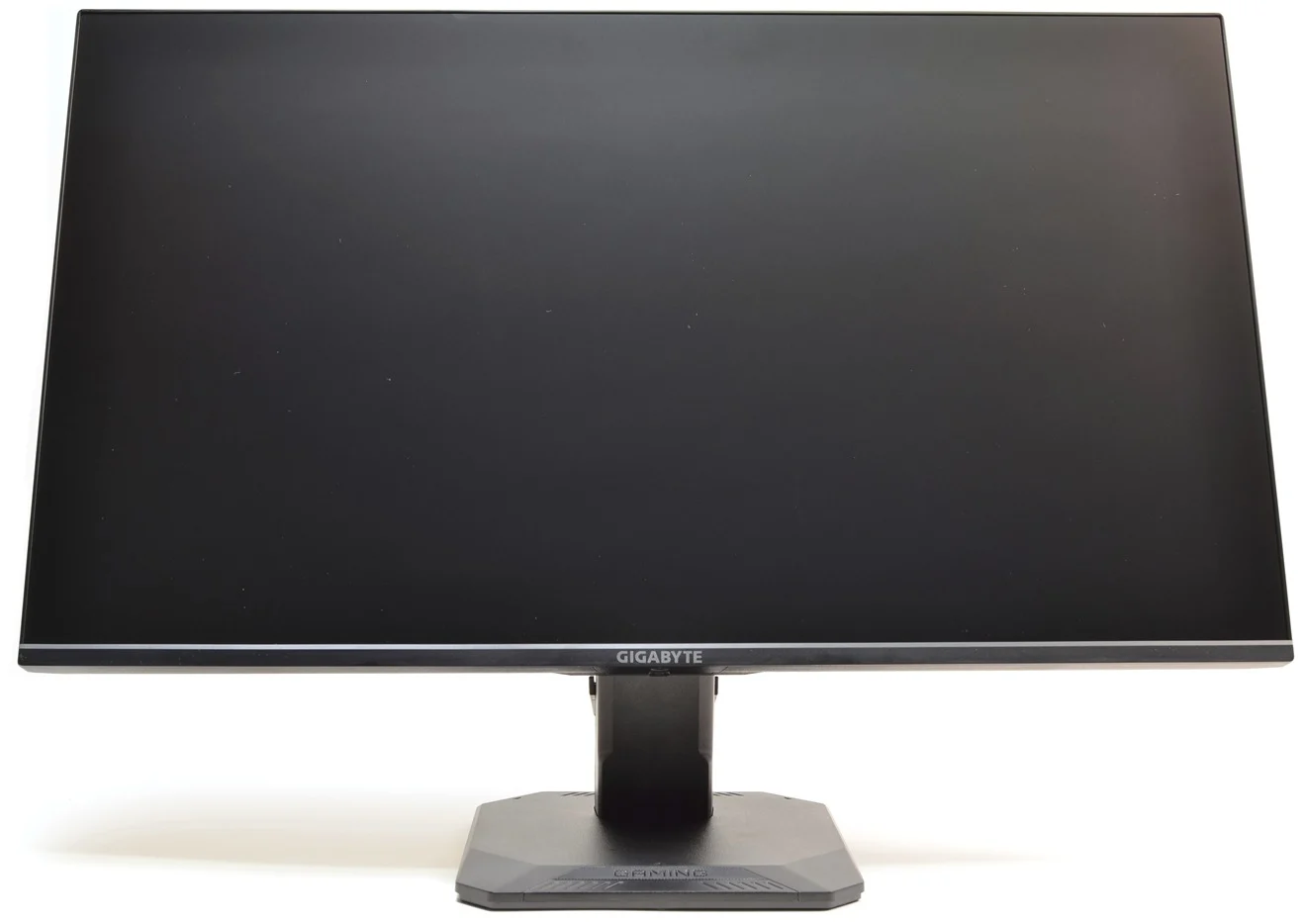
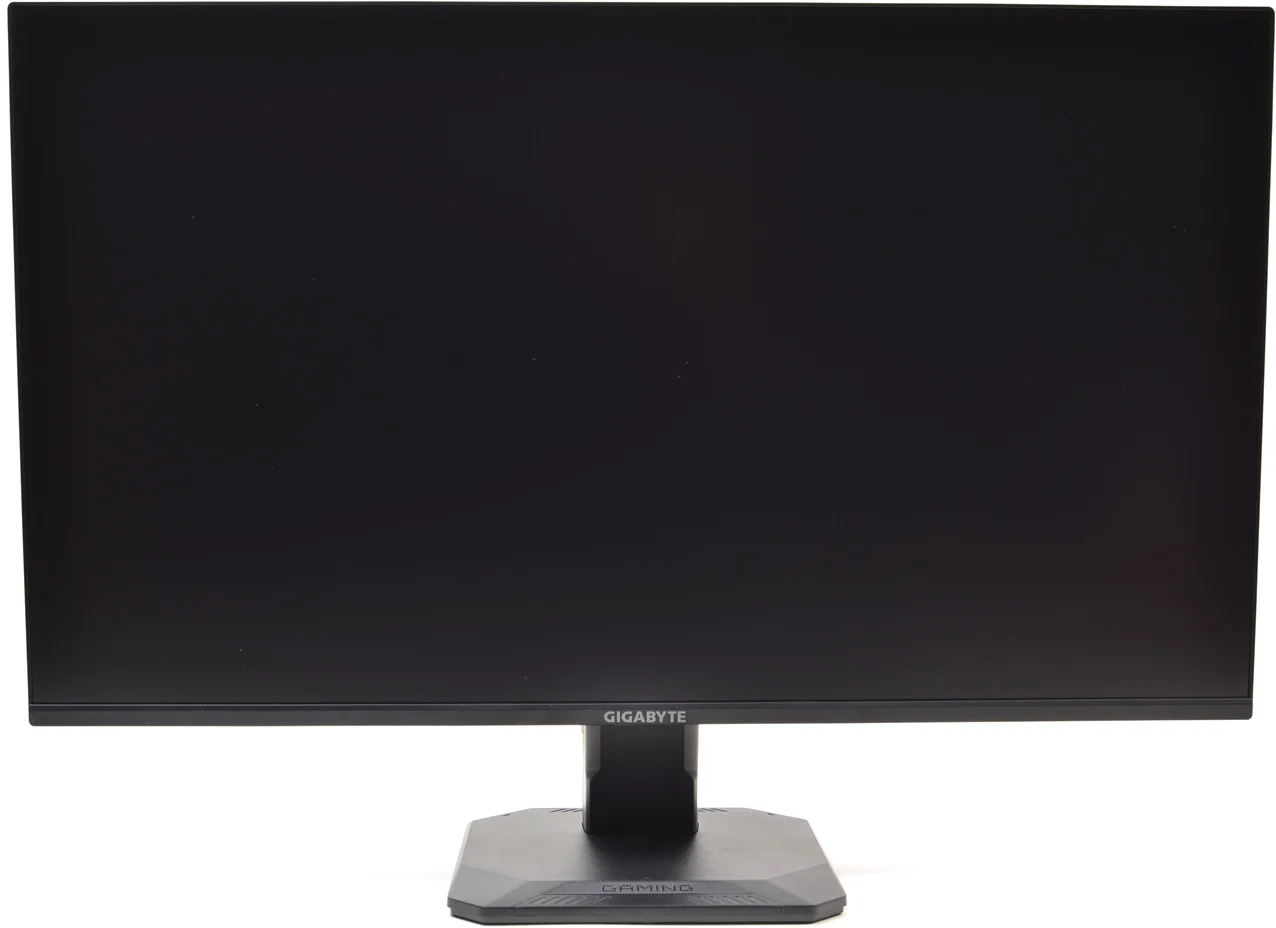
تستطيع الشاشة الإمالة للأمام والخلف بمقدار -5° ~20° درجة لتناسب مستوى الرؤية الذي يريدة المستخدم ، علي اليمين الشاشة مرفوعة لأعلى و علي اليسار اقل إمالة عكسية للشاشة لأسفل
للأسف الشاشة لا تدعم الحركة لأسفل او لأعلي او الدوران لليمين واليسار وبالتأكيد لا تدعم وضع Pivot وهذه النقط هو ما يمكن وضعهم كملاحظات علي التصميم
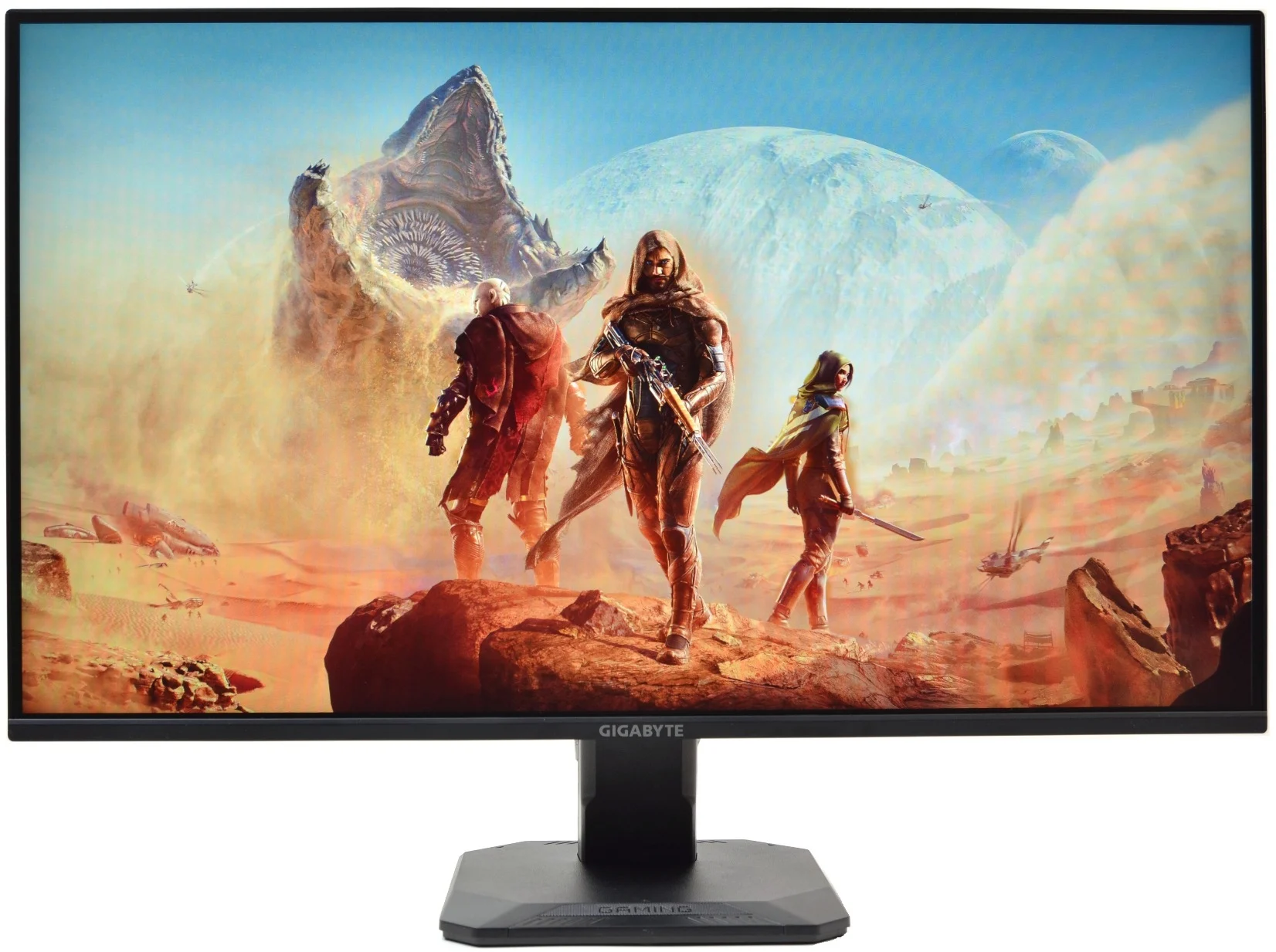 الإطار المحيط بالشاشة وحجمه أثناء التشغيل حيث الإطار الخارجي صغير ويصل إلى قرابة الـ0.5 – 0.8 سم تقريبا بالجزء المعتم من الداخل وهذه صورة حقيقية من تصويري للشاشة
المنافذ الخاصة بالشاشة و أزرار التحكم والمميزات الأخرى !
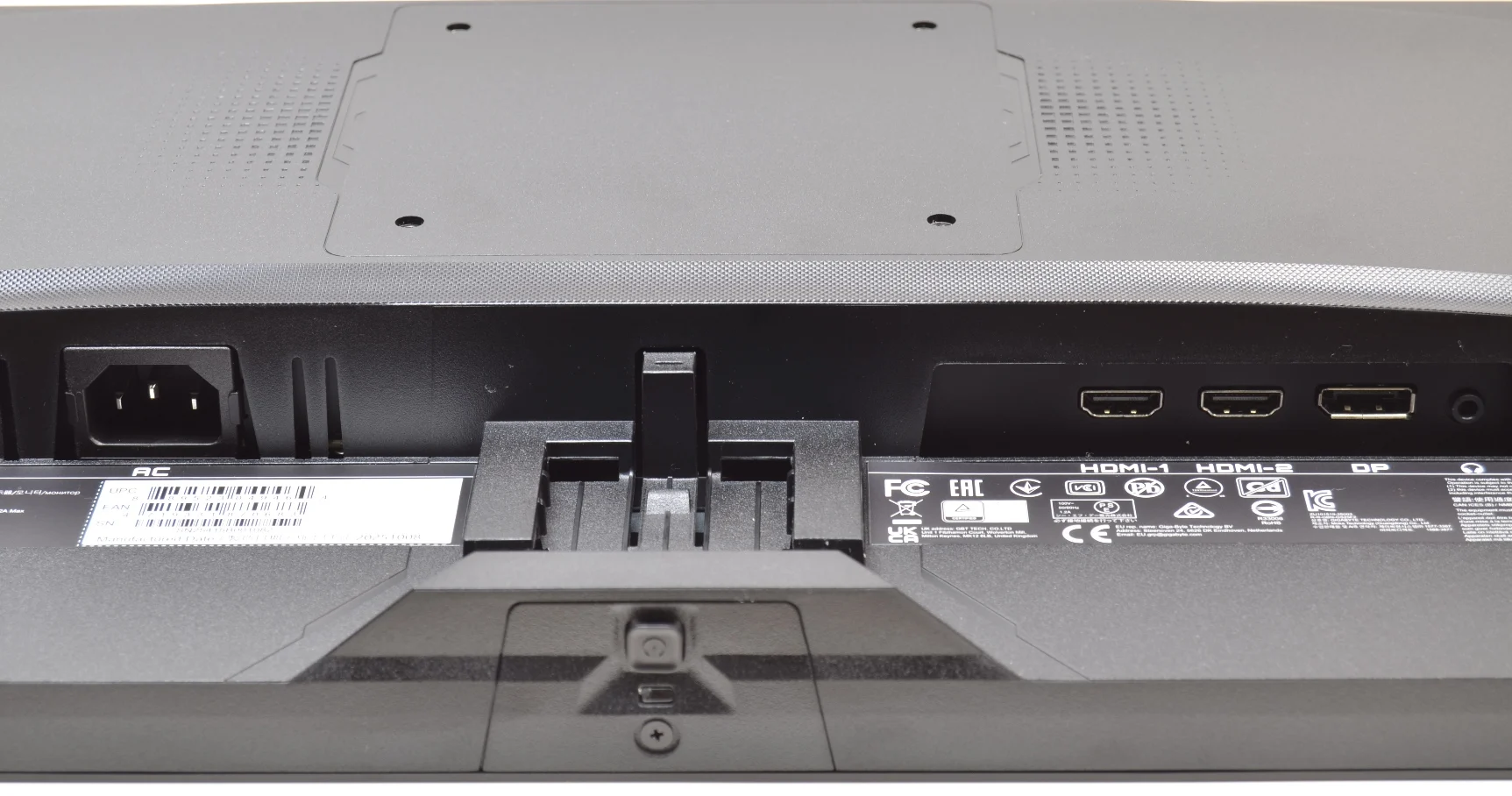 منافذ الشاشة تبدأ مع منفذ لسماعات الرأس ثم منافذ الصوره وهم DP1.4 و 2.0 HDMI ، وبالطبع اقصى معدل تحديث 240Hz هو من خلال منفذ DP أومنفذ HDMI ، ايضاً يمكن تعليق الشاشة على الحائط والشاشة تدعم ذلك عبر معيار VESA بحجم 100 100xمم
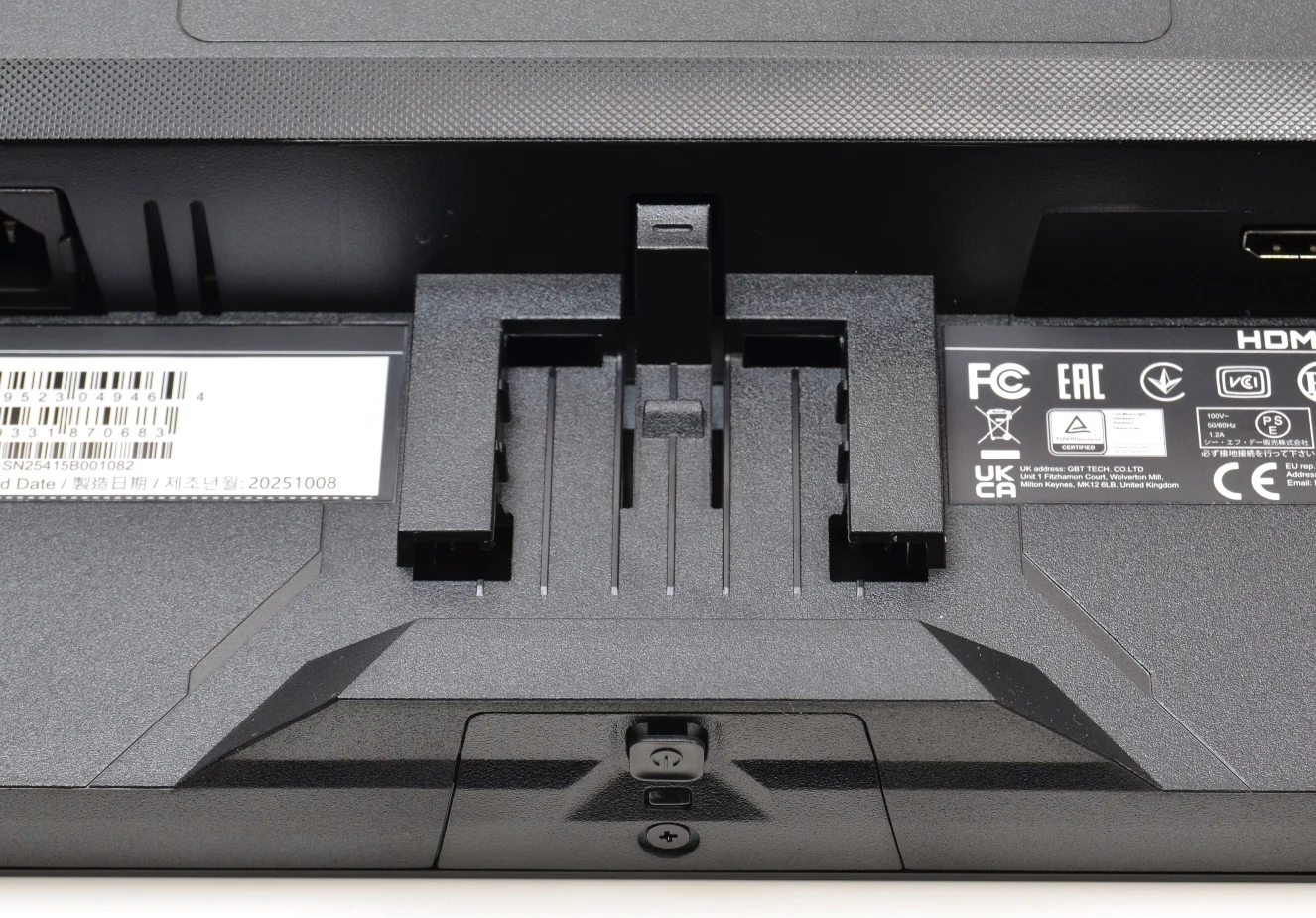 ازرار التحكم في الشاشة في المنتصف من اسفل وهو زر واحد يتحرك في جميع الأتجاهات ، و الشاشة تملك لمبة للإضاءة لتوضيح ان الشاشة تعمل من الأمام شعور الضغطات هنا خفيف بعض الشيء ولا يوجد مشكلة به .
ما هى المميزات الخاصة بالشاشة لتجعلها مصممة للألعاب ؟
لنشرح كل تلك المميزات بصورة واضحة لك وهناك بعض النقاط الهامة التى لا يمكنك اهمالها فى الشرح و نهاية المراجعة وتعليقنا على الشاشة
تقنيات Super Speed IPS و زمن استجابة 1ms لشاشات IPS مع معدل تحديث 240Hz !
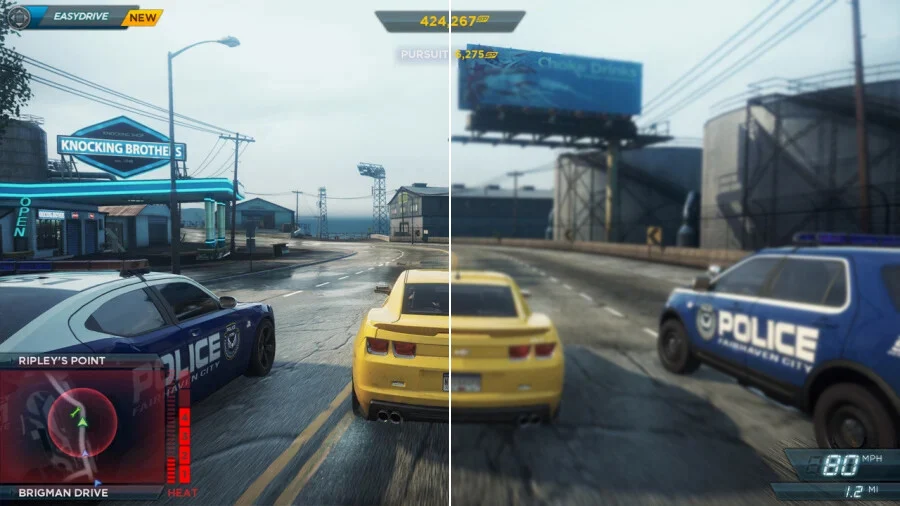 معدل التحديث و زمن الاستجابة هم احد اهم الأشياء التى يجب ان تؤثر فى تجربتك للألعاب حيث يساعد معدل التحديث المرتفع و زمن الأستجابة الأقل علي سلاسة اكبر فى عرض الصورة وأيضاً تلاشي بعض العيوب الخاصة بالبطاقة الرسومية من مشاكل العرض المعروفة Tearing و stuttering و الشاشة الخاصة بنا تأتى بمعدل 240Hz كمعدل أفتراضي ، الشاشة تملك معدل استجابة متوسط يصل إلى 1ms MPRT من خلال تقنيات ELMB و الشركة تعلن عن معدل GTG 1ms وهو أقل زمن يمكن للشاشة الوصول له ، ما يميز لوحات Super Speed IPS هي انها تقدم الألوان للاعبين و الأداء في الألعاب المميز فهذه احد نقاط القوة ولذلك دائما ستجدها تقدم هذه المميزات للمستخدمين !
تقنية ELMB )Aim Stabilizer ) !
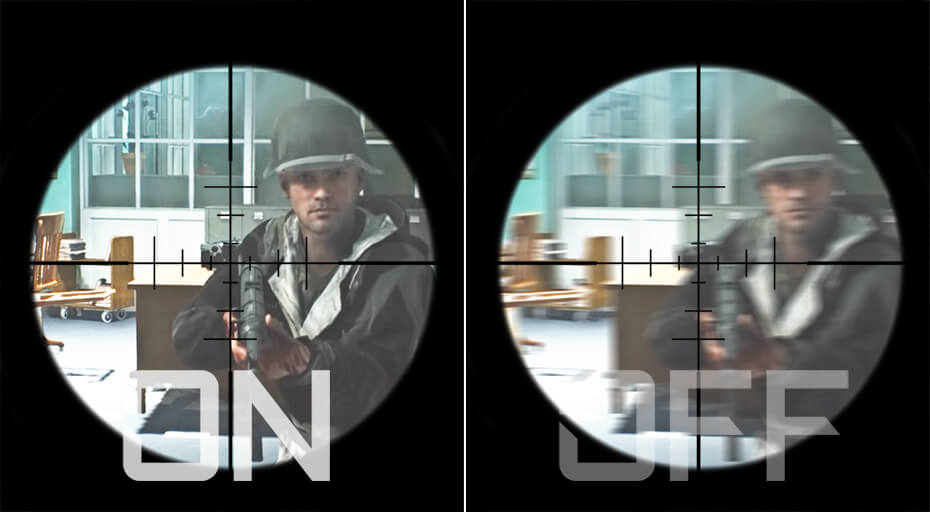 هنا تستخدم الشركة مصطلح Aim Stabilizer فى الشاشة لتفعيل تقنيات ELMB بدلاً من استخدام المصطلحات الأخرى وهو في الشاشة علي هيئة وضع ON او OFF
لشرح التقنية بصورة بسيطة ساستخدم مصطلحات بسيطة و غير دقيقة لتفهم التقنية بصورة اسهل وافضل اولاً يجب ان تعرف ان هناك زمنين استجابة احدها يسمي GTG وهو زمن الأنتقال من اللون الرصاصي إلى اللون الرصاصي للبكسل الواحدة و الأخر هو MPRT وهو زمن ظهور البكسل امامك وكلاهما وظيفتة مختلفة والأكثر ملاحظة للعين هو زمن MPRT وهو ما تلاحظة عين الأنسان البشرية ولكن كلا الزمنين لا يمكن اهمالهم اذا ما المشكلة ؟
المشكلة تكمن عندما تقوم بأستخدام تقنيات ELMB مع تفعيل تقنيات G-SYNC COMBATIBLE او FREE SYNC فان تلك التقنيات ELMB وهى المسؤلة عن تحسين زمن MPRT ، تتوقف وهنا كانت المشكلة ليحصل المستخدم علي زمن استجابة MPRT منخفض فانة يضحي باستخدام تقنيات المزامنة المختلفة بنوعيها لنعد الأن تعريف زمن MPRT بشكل افضل .
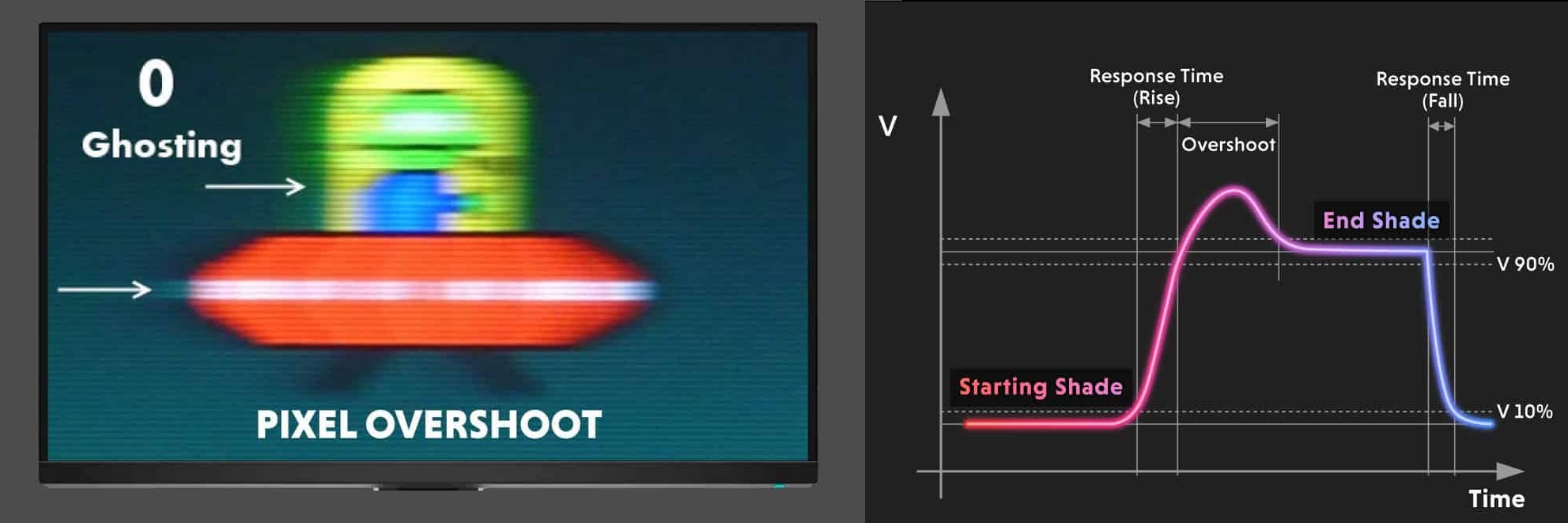
لـ MPRT : وهو اختصار لـ Moving Picture Response Time و هذا هو المقياس الذي يمكن للعين البشرية ان تلاحظة و نتيجة الحركة السريعة علي الشاشة يحدث الضبابية او ما يسمي الموشن بلور وهو نتيجة عرض البكسل لفترة اطول من المفترض ان يظهر عليها ولكى تحصل علي شاشة بزمن 1ms MPRT يحب ان يكون معدل تحديث الشاشة 1000HZ و البطاقة الرسومية يجب ان تعطي للشاشة 1000Fps و معدل استجابة للبكسل ممتاز بواحد ملي ثانية وبالطبع هذا غير متوفر حتي وقتنا هذا ولكى نحل هذه المشكلة كيف يمكن للشاشة ان تعرض 1000Hz كمعدل تحديث في وقت اقل ؟ يجب ان يتم استخدام تقنيات الإضاءة المتغيرة والتي تجعل زمن ظهور البكسل اقل فيقلل الموشن بلور وتسمي هذه التقنيات بأسم ULMB او LMB او باسم Motion blur reduction التي تقوم علي غلق البكسل بصورة اسرع لتحاكى ان الشاشة تم تحديثها بمعدل ال1000Hz وتعطي الشاشة الشعور بانها تملك معدل استجابة 1000Hz مجازيا وهو ما يظهر في الصورة في الأعلى كمثال توضيحي فقط من ولذلك ستجد بالمقارنة الأفقية ان مع عدم استخدام التقنية ، بالطبع الصورة هذه هي في الأصل صورة متحركة بسرعات مرتفعة وتم تصويرها بالتصوير البطيء لتوضح الفرق بصورة مجهرية اكثر ولكن بالطبع العين البشرية لا تلاحظ هذا الفرق بنفس التفاصيل ولذلك اقول ان هذا مجرد صورة توضيحية للفرق .
بالمختصر : تقوم الشاشة بتحسين زمن الأستجابة تقوم على وضع صورة سوداء كل فترة لتغلق الإضاءة ليظهر البكسل الواحد لفترات أقل و كأن الشاشة معدل تحديثها يصل إلى 1000Hz دون ان تتمكن عين الأنسان من ملاحظة هذا ولذلك نعتمد على كلا المفهومين لازمنه الاستجابة MPRT و GTG و ليس أحدهما لما لكل منهما من عيوب و مميزات
الشاشة الخاصة بنا تقوم على تقديم تقنيات ELMB تحت اسم Aim Stabilizer و يمكن تفعيلها مع استخدام تقنيات المزامنة المختلفة
العيوب : نتيجة استخدام تلك التقنيات هو انخفاض سطوع الشاشة بدرجة كبيرة وهو ما لا يناسب بعض الألعاب مثل اللعاب الرعب التي بها إضاءة ضعيفة جدا ستجعل تجربتك للعب بهذه التقنية ليست الأفضل وهذا حال كل الشاشات ليس شاشتنا اليوم فقط
المميزات : منع الضبابية او الموشن بلور مع إمكانية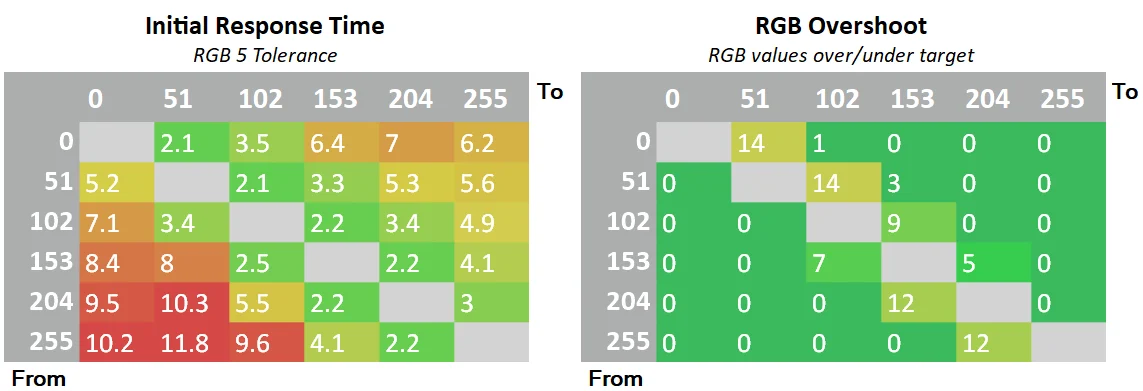 تفعيلها في شاشتنا مع تقنيات FreeSync او G-sync
(G-SYNC Compatible/FREE SYNC)
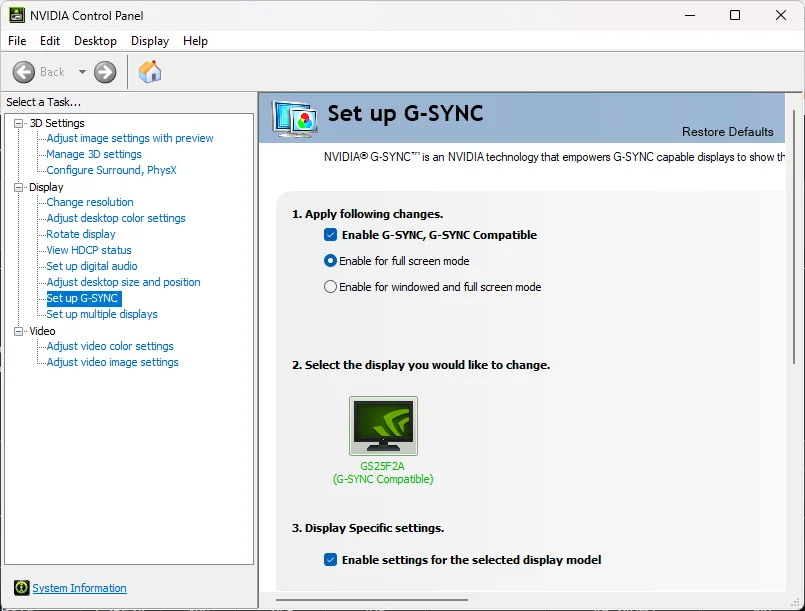 هذه المرة شاشتنا تحمل اعتمادية رسمية من NVIDIA و AMD و تقنيات FREE SYNC و G-Sync ، التقنية هى المسؤلة عن مزامنة عدد الإطارات مع معدل التحديث للشاشة لتتلاشي مشاكل الصورة التي تحدث من تقطيع و التقنية مدعومة في الشاشة من تردد 48Hz حتى 240Hz و لنجاوب علي سؤالك نعم الشاشة ستعمل علي بطاقات Nvidia و تقنيات G-Sync دون اي مشكلة و قد تم تجربتها دون اي مشكلة !
Black Equalizer
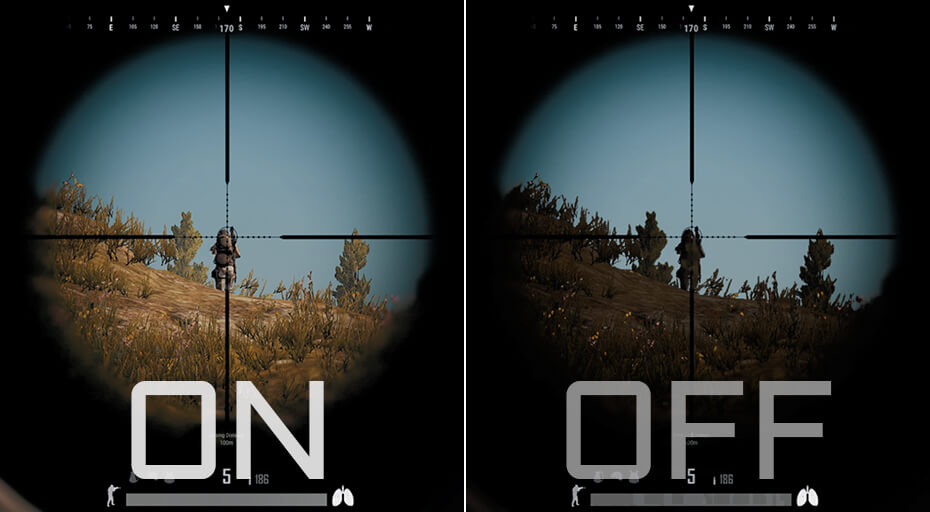 إمكانية تفتيح الأماكن المظلمة فى الألعاب و الأفلام و موازنة اللون الأسود مع التباين مما يمنح اللاعبين أفضلية في بعض المواقف لبعض الألعاب دون شك
مؤشر تصويب و معدل التحديث
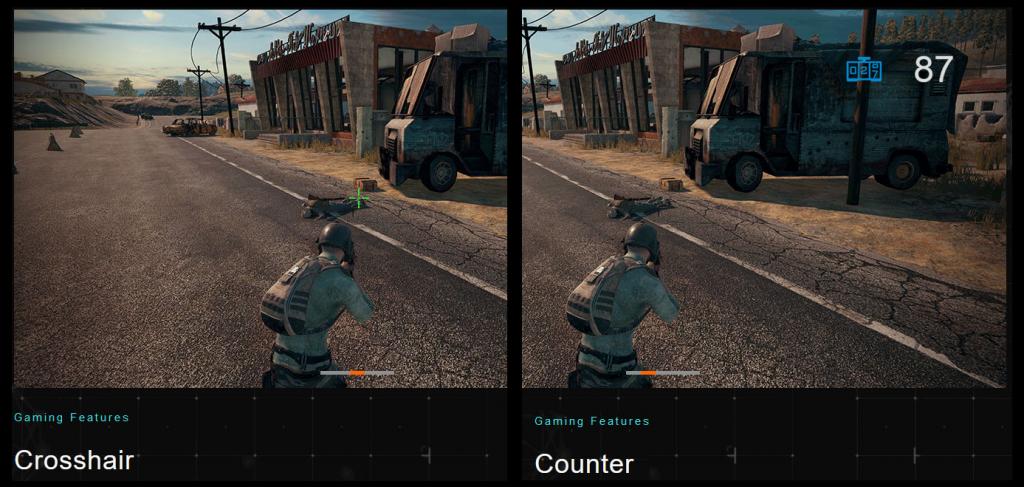 الشاشة تمكن المستخدم من إظهار معدلات التحديث الخاصة بالشاشة و إمكانية إظهار عدة مؤشرات تصويب مختلفة تناسب كل مستخدم
أوضاع احترافية (Standard-fps-Rts-moba -Movie-Text…)
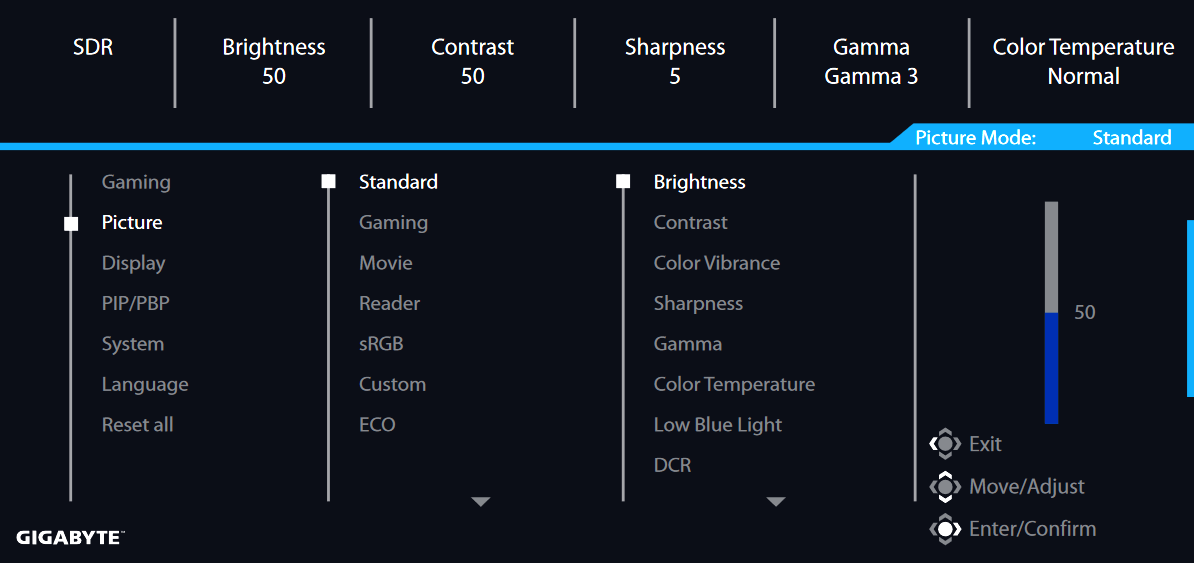 الشاشة توفر بعض الأوضاع المخصصة للاعبين و وجود اكثر من وضع للألعاب المختلفة و الأفلام و غيرها ، كل هذه الأوضاع مصممة بصورة أحترافية مقارنة ببعض الشاشات الأخرى ، أيضاً ستجد الكثير من المميزات الأخرى مثل وجود ثلاثة أوضاع يمكن للمستخدم تخصيصهم وهم Custom 1:3
تقنيات للحفاظ على العين من الإجهاد لفترات طويلة


تقدم الشاشة حماية من اللون البنفسجي و الأزرق لحماية العين و منع العين من الإجهاد ، أيضا تعمل تقنية Anti Flicker على منع التذبذب الذي يحدث من الشاشة رغم ان هذا التذبذب لا يلاحظة المُستخدمون إلا انة يؤثر علي العين ويجعلها مجهدة مع فترات الأستخدام الطويلة للشاشة لذلك تظهر هنا فوائد تقنية Anti Flicker لمنع هذا التأثير الضار علي العين وعدم اجهاد العين لفترات طويلة
برنامج التحكم في الشاشة و إعدادت كثيرة !
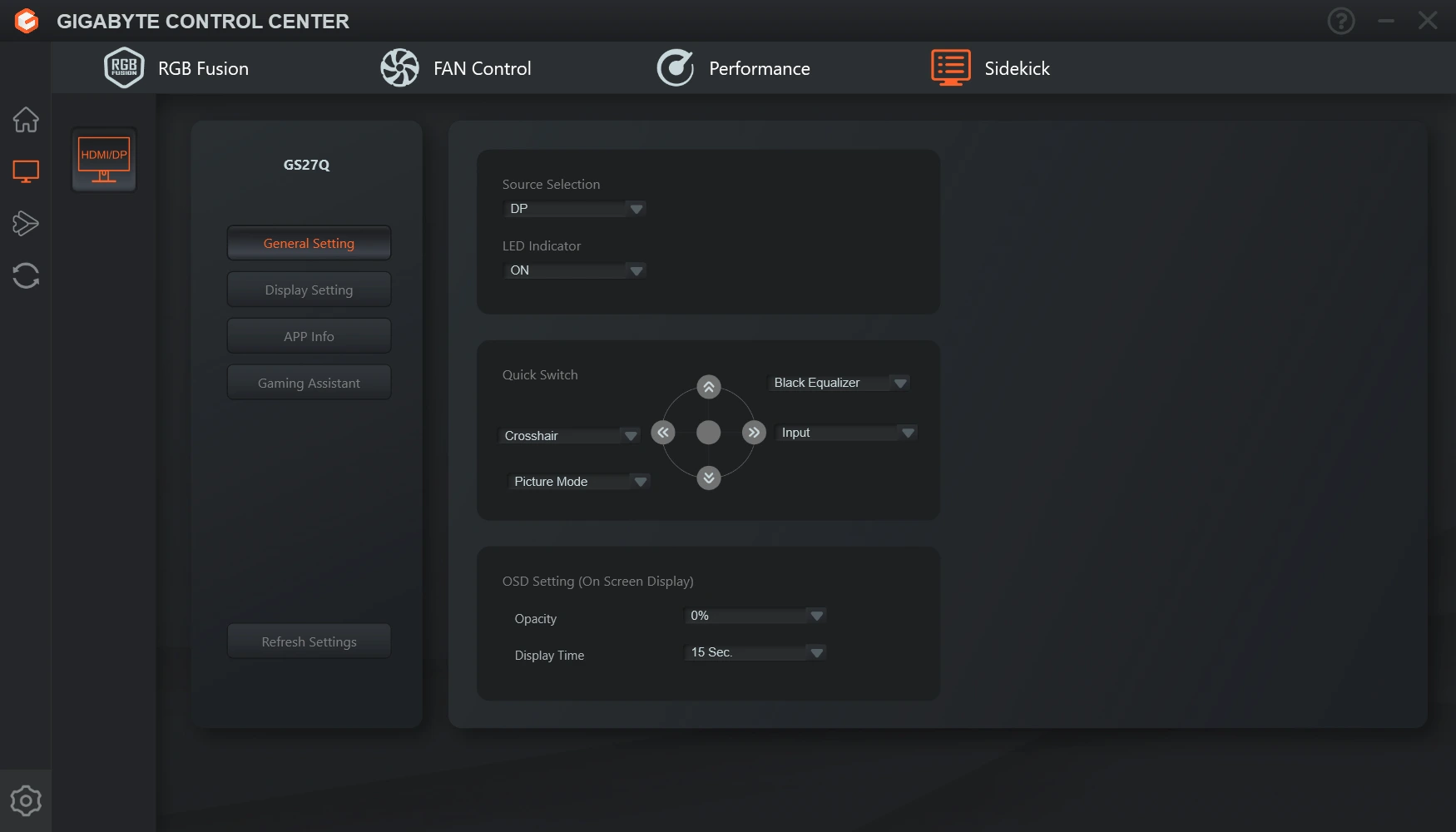 إعدادات الشاشه جميعها توجد في واجهة البرنامج بداية من الأوضاع المخصصة إلى التحكم في سرعة استجابة الشاشة و الألوان و تخصيص أوضاع إعدادات مخصصه لبعض الألعاب عند تشغيلها بصورة تلقائيه
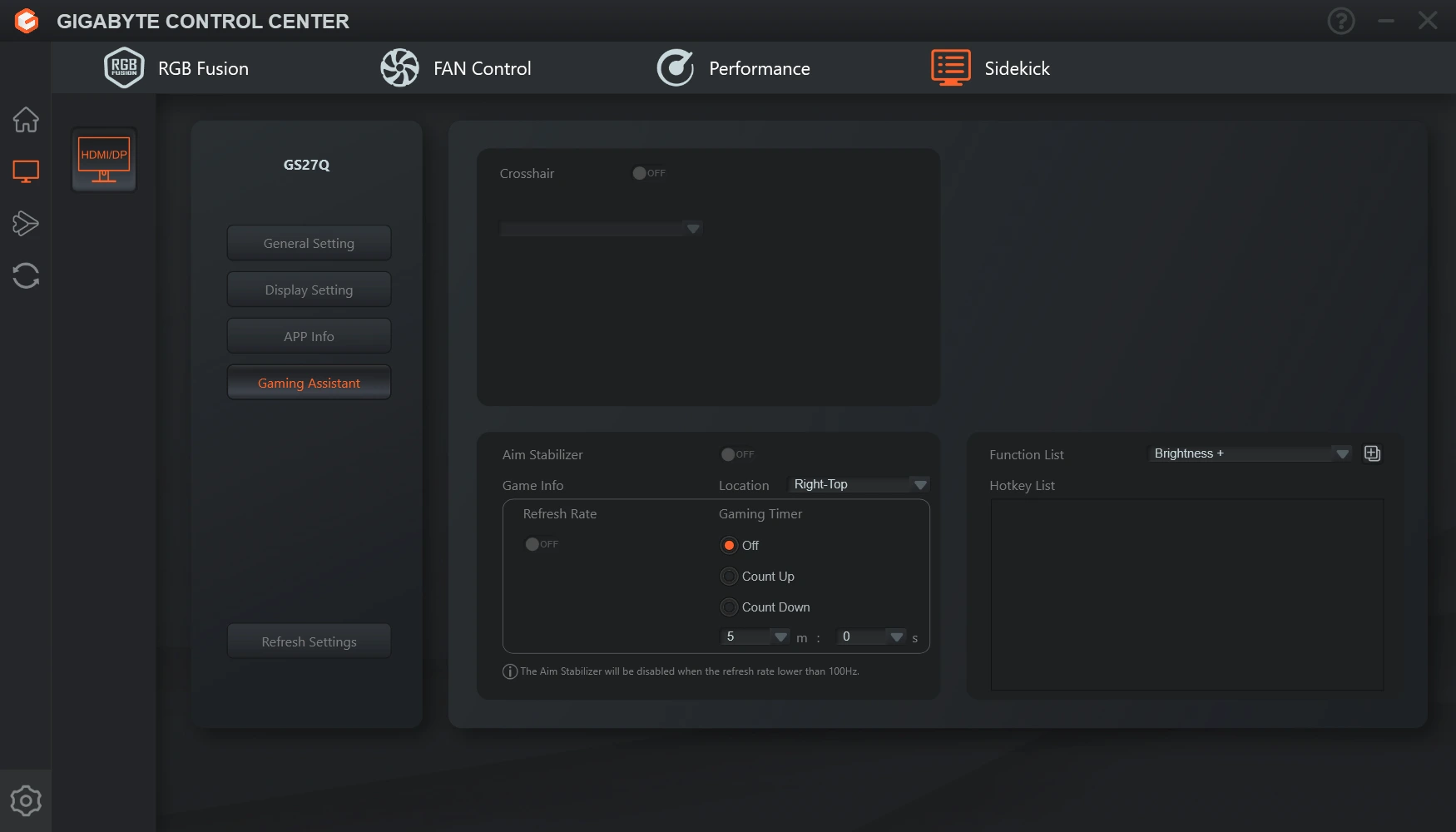 إمكانية تخصيص مؤشر تصويب خاص بك للاستخدام داخل الألعاب مع إمكانيات أخري مثل إظهار معدل التحديث للشاشة و خطوط التنظيم للشاشة وغيرها من مميزات أخري سبق شرحها
إمكانية استخدام الاختصارات لتشغيل او تقليل او زيادة او التحكم في كل إعدادات الشاشة بمجرد الضغط علي هذه الاختصارات .
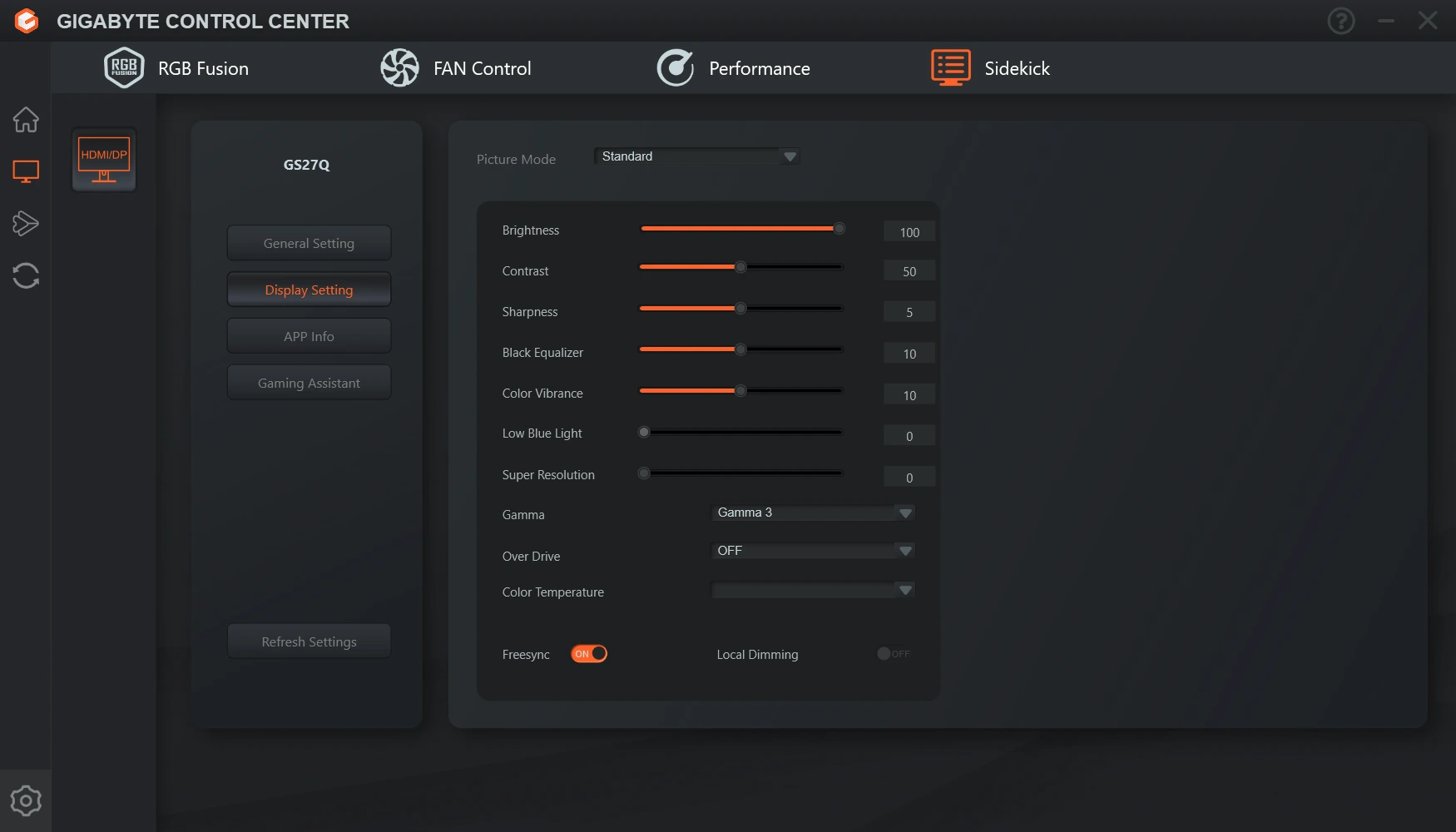 إمكانية تحديث الفريم وير الخاص بالشاشه و التحكم فيها و ضبط الألوان لكل برنامج او لعبة علي حدي مع إمكانيات كثيرة و مختلفة للتحكم في الشاشة !
اختبارات الشاشة لمعدل الأستجابة و سلاسة الحركة
قبل البدأ في الأختبارات يجب ان تعرف بعض المعلومات الكثيرة لتفهم ما القيم التى ستراها
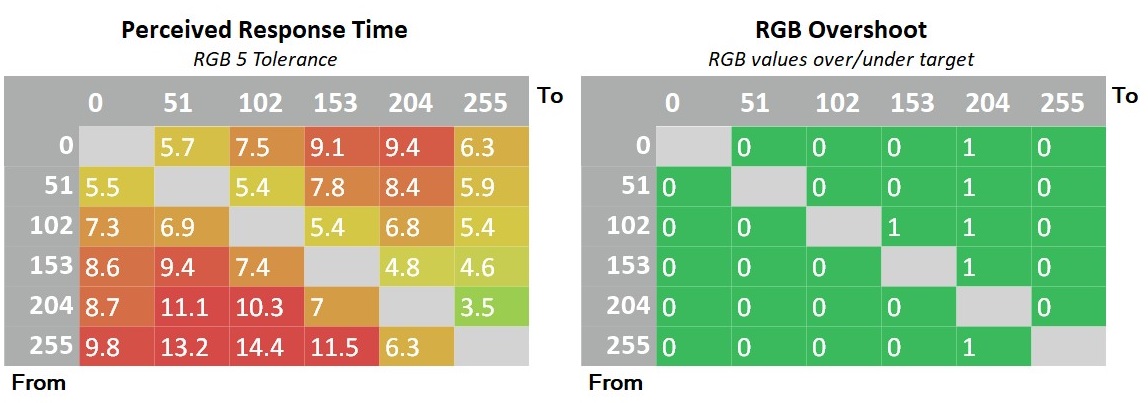
فيجب عليك ان تدرك انه يوجد زمن استجابة معروف بإسم GTG او Grey to Grey و يوجد زمن استجابة كلي ملحوظ و أخر الزمن الكلي الأسوء وهو يمثل أسوء ما تقدمة الشاشة في بعض التغييرات بين الألوان وهو يوضع فقط لمعرفة اسوء ما يتم تقديمة ولكنة يكون نادر الحدوث أحيانا إلا إذا كنت تراه بصورة كبيرة في النتائج التي أمامك ، و لتسهيل الأمر عليك إذا كنت لا تعرف معني هذا فسأقدم هذه القيم لك بشكل مبدأي لتفهم تقييمها بصورة أسهل من الجدول التالي
 |
||||||
|---|---|---|---|---|---|---|
| Items | Best | Very Good | Good | Acceptable | ||
| AVG GTG | 0- 5 ms | 5.5 ms – 7ms | 8ms : 9ms | 9ms : 13ms | ||
| Input Lag | 0:10ms | 11:15ms | 15:18ms | |||
| Avg RGB Overshoot error | Lower 10 RGB is Better | هذه القيم سيتم تحديدها بصورة أفضل مستقبل مع تجربة شاشات أكثر | ||||
تشوه الصورة يظهر من معيار Overshoot وهو مقدار الأنحراف في الحركة اثناء التنقل بين البكسل و الأخري وكلما قل لكما كان أفضل بشكل عام
نتائج الأختبارات للشاشة للمعدلات المختلفة
 |
||||||
| Mode | 240Hz with Over Drive = BALANCED | |||||
|---|---|---|---|---|---|---|
| Items | Avg GTG | Best Response | Average Perceived | Worst complete time | Input Lag | Avg RGB Overshoot error |
| Test Result | 5.38 ms | 2.1ms | 6.1 | 11.8ms | 3.6ms | 2.57 |
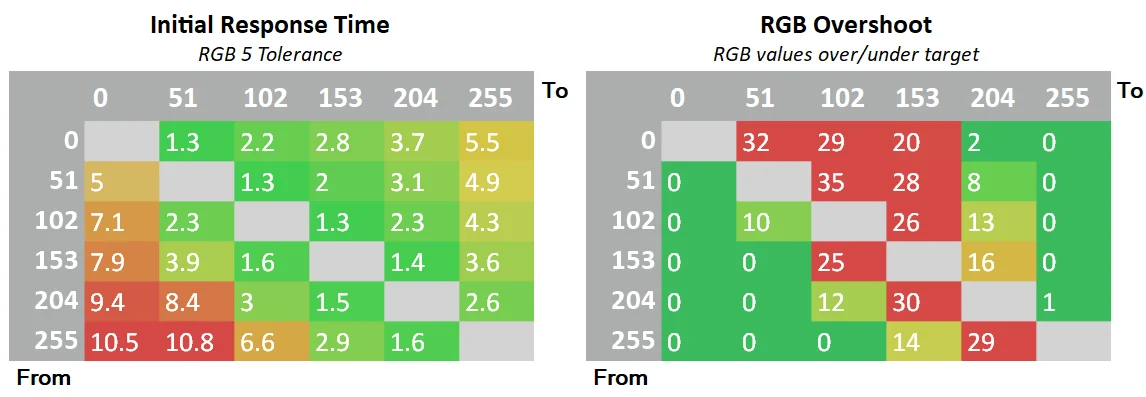
نتائج الشاشة كسلاسة حركة و عدم وجود تشوهات في الصورة عند تفعيل تقنيات Over Drive من الشاشة كانت جيدة جدا حيث وصلت الشاشة إلي متوسط 5.37ms لزمن استجابة GTG و أفضل زمن استجابة حققتة الشاشة كان 2.1ms اما متوسط الزمن الكلي الملحوظ هو 6.1ms و أكبر متوسط زمني كامل هو 11.3 ملي ثانية ، و نتائج الخطأ في الصورة او التشوهات هي 2.57RGB وهو ما يعني جودة صورة بدون تشوهات شبة ممتازة هنا .
 |
||||||
| Mode | 240Hz with Over Drive = Speed | |||||
|---|---|---|---|---|---|---|
| Items | Avg GTG | Best Response | Average Perceived | Worst complete time | Input Lag | Avg RGB Overshoot error |
| Test Result | 4.1 ms | 1.3 ms | 7 | 10.8 ms | 3.6ms | 11 |
إذا كنت ستستخدم الشاشة علي معدل تحديث 240Hz و تريد تجربة وضع Speed ستجد التجربة مقبولة ولكنها ليست الأفضل حيث ان معدل Speed يجعلك تري تشوهات في الصورة وهي ما يعرف بالـ Inverse Ghosting ولكن ستكون بعض الألعاب مقبولة ولكن لا أنصح بإستخدام هذا الوضع إطلاقا ، أيضا يوجد اوضاع أقل مثل Smart OD او Pic Quality وهي أوضاع ممتازة خاصة مع الأفلام ولكنها تملك معدل إستجابة أعلي قليلا من الـ Balanced فنراه هو الأفضل للألعاب دون شك .
اختبارات الشاشة للألوان و التباين
قبل البدأ في الأختبارات يجب ان تعرف بعض المعلومات الكثيرة لتفهم ما القيم التى ستراها 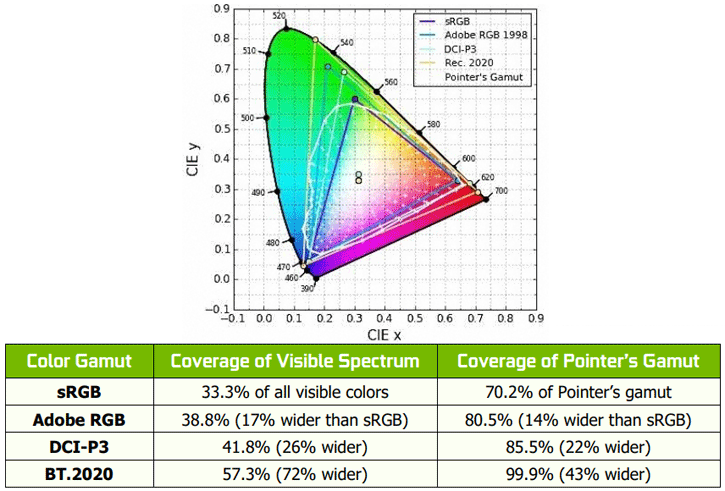 هناك فرق بين دقة الألوان وتغطية المدي اللوني المناسب ولشرح هذا سنتعرف علي ما المقصود بدقة الألوان وهو ان درجة من درجات اللون الأحمر يمكن ان تظهرة الشاشة بصورة حقيقية و سليمة اما تغطية المدي اللوني فهي تختلف فتعني ان الشاشة يمكنها تقديم كافة درجات اللون الواحد وهو ما يختلف من شاشة لأخري و للشرح بصورة اكبر عن هذا الأمر فهناك اكثر من مدي لوني او طيفي يمكن تغطيتهم ولذلك هناك معايير تحدد هذا وهم يمكن ترتيبهم من الأصغر إلى الأكبر علي الترتيب التالى sRGB يلية المدي الأكبر Adobe RGB ثم المعيار الأكبر DCI-P3 و المعيار الكارثي BT.2020 الذي يحتاج إلى شاشات بأثمان تتعدي العشرة الاف دولار لتغطيته نظرا لمدي اتساعه
sRGB : وهو المدي اللوني الذي يظهر الألوان الخاصة بالحاسب الشخص مثل المتصفحات والبرامج و الألعاب كل هذا يتم عرضة عن طريق هذا المدي اللوني
Adobe RGB : وهو المدي اللون الأكبر حجمًا من الـ sRGB و مميز ان إذا كانت الشاشة تدعمة فيمكن للمصممين المحترفين ان يظهرو كافة الألوان داخل برامج ادوبى بشكل صحيح لاستخدامها في الدعاية والإعلان او طبيعة الاستخدامات التي تحتاج إلى هذا الأمر فلا يعني ان شاشة تدعم مدي 126%sRGB انها تصلح للتصميمات فهناك بعض الأشخاص يريدون كافة درجات الألوان المتاحة ولذلك معيار sRGB لن يكون كافى رغم انه يكون كافي لبعض المصممين الأخرين اما بعض المحترفين مثل صناع السينما ستجد ان كاميرات السينما تلتقط اللوان مقاربة لهذا المدي وهناك موديلات من الكاميرات تلتقط مدي اكبر وبالتالي لن تظهر لك الألوان الخاصة بالعمل بنفس الصورة كاملة ولذلك يحتاجون إلى شاشات تغطي معيار Adobe بصورة كبيرة
معيار DCI-P3 : وهو المعيار الكبير الأخر و المناسب لصانعى الأفلام و تقنيات HDR كثير و بعض أنواع الكاميرات و بعض أنواع الأعمال الأخرى ولذلك كل نوع له أهمية واستخدام أما معيار Rec 2020 فليس لنا داعي الحديث عنه لانة هو اكبر معيار يمكن ان تحصل علية
دقة الألوان و دقة اللون الأبيض و معدل جاما
قيمة DE تعني مقدار التغير من اللون المطلوب بمعني اخر إذا كانت الشاشة يجب ان تعرض اللون الأحمر فالجهاز الخاص بنا يقيس اللون بعض إظهارة علي الشاشة فإذا كان مطابق لما يجب ان تعرض الشاشة فهو صحيح و إذا كان افتح بنسبة او داكن اكثر فانه يعطي معيار التغير في اللون المطلوب والأنحراف عنه وهو يقاس بمقياس dE و سأستخدم معيار المدى اللونى 1976 و معادلة Delta 2000 للأنحراف ، ايضاً يتم قياس التباين و اقصي سطوع للشاشة
| لايمكن ملاحظته | يمكن ملاحظتة من المحترفين | يمكن ملاحظتة من المستخدمين المخضرمين | يمكن ملاحظتة من الجميع | |
| Color dE | <2 | 1-3 | 3-5 | 5+ |
| White balance dE | <2 | 1-3 | 3-5 | 5+ |
| Gamma difference | 0.05 | 0.1 | 0.2 | 0.3+ |
إذا كنت لاعب فالقيم التى تهمك لا يجب ان تزيد عن 4 من وجهة نظرى المتواضعة لأختبار الدقة الألوان و النقطة البيضاء
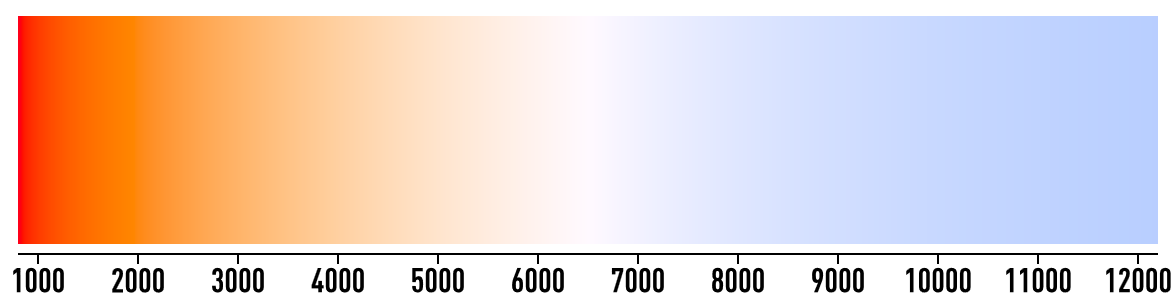 درجة حرارة اللون ولشرحها بصورة أسهل فهو ما يظهر أمامك في الصورة حيث ستختلف حسب كل وضع وكل شاشة ويوجد ما هو مقبول بداية من 5800 حتي 7000 وما هو ممتاز 6500K وهي الدرجة الأدق لحرارة الألوان في اجهزة الحاسب الشخصي و نادر ما سنجد شاشة تعطي قيمة دقيقة لهذا الأمر سوي شاشات التصميم او الشاشة بعد المعايرة
كيف يتم اختبار الشاشات
يتم ترك الشاشة لتعمل لمدة ساعة و يتم بعد ذلك القيام بعملية الاختبازات باستخدام جهاز iDisplay pro plus مع استخدام برنامج Calman من شركة Portrait Displays لتقييم الشاشات
دقة الألوان عند إخراج الشاشة من العلبة و وضع Standard
هنا نوضح لك ما ستحصل عليه كمستخدم دون ان تلمس الشاشة فقط تقوم بإخراج الشاشة و تشغيلها دون تغيير الكثير وفي شاشتنا اليوم سنستخدم الوضع Native و Standard الذي تأتي به الشاشة مع عدم تفعيل تقنيات توفير الطاقة من الشاشة لنرى النتائج معا
 |
||||||
| Mode | Standard MODE / R:- G:- B:- /Brightness :80/ Contrast 50 | |||||
|---|---|---|---|---|---|---|
| Items | Color dE (<1) | White balance dE (<1) | Gamma (2.2) | Color Temp (6500K) | Contrast | Brightness |
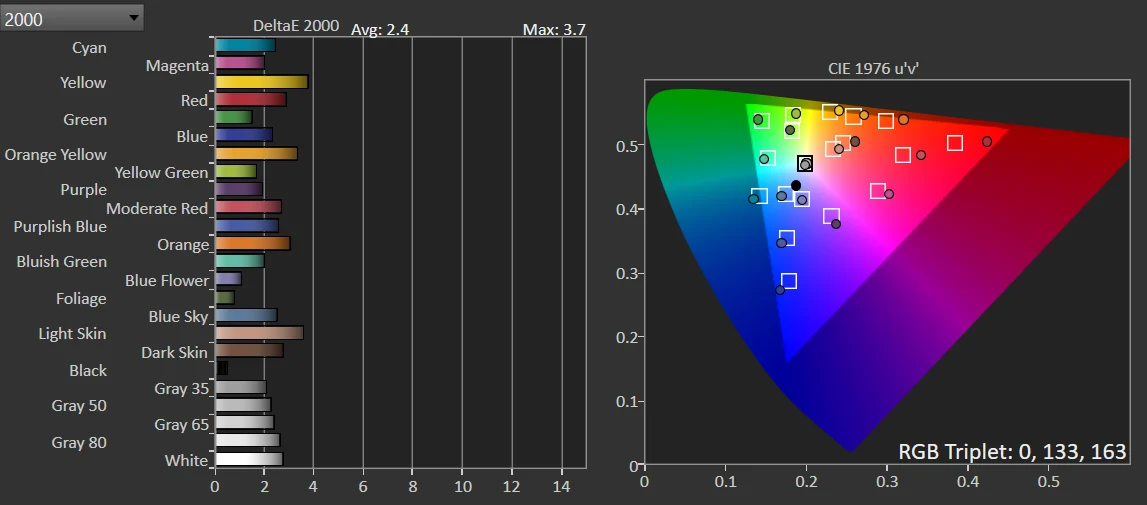
| Test Result | 2.4 | 2.2 | 2.2 | 6443K | 1373 | 220 cd/m² |
عند فتح الشاشة لأول مرة ستجد ان الصورة شبة مثالية وهو ما جعلني اشعر بالإندهاش فعادة الشاشات في هذه الفئة السعرية لا تملك معايرة قوية ولكن ما نراه اليوم شبه ممتاز حيث نتيجة درجة حرارة اللون هي 6443K وهو رقم ممتاز يقترب من المعايرة الإحترافية ، اما عن نتائج اللون الأبيض فهي 2.6 فهي ممتازة لكل المستخدمين و الألوان بمعدل اانحراف 3.4 وهي تقترب إلي ممتازة سواء للاعبين او المصممين ، معدل جاما ممتاز و معدل تباين ممتاز لشاشة IPS حيث تصل الشاشة إلي 1373 وهو ما يجعلها أعلي من المعلن من الشركة للمستخدم ، الشاشة تغطي 100% من sRGB و الشاشة مناسبة لصناعة المحتوي دون اي مشكلة ولكن لمحتوي sRGB.
دقة الألوان بعد المعايرة الأحترافية
هنا نوضح لك ما ستحصل عليه كمستخدم عند معايرة شاشتك باستخدام الأجهزة المخصصة لذلك و استخدام ملفات ICC الخاصة بنظام ويندوز لنري معاً النتائج
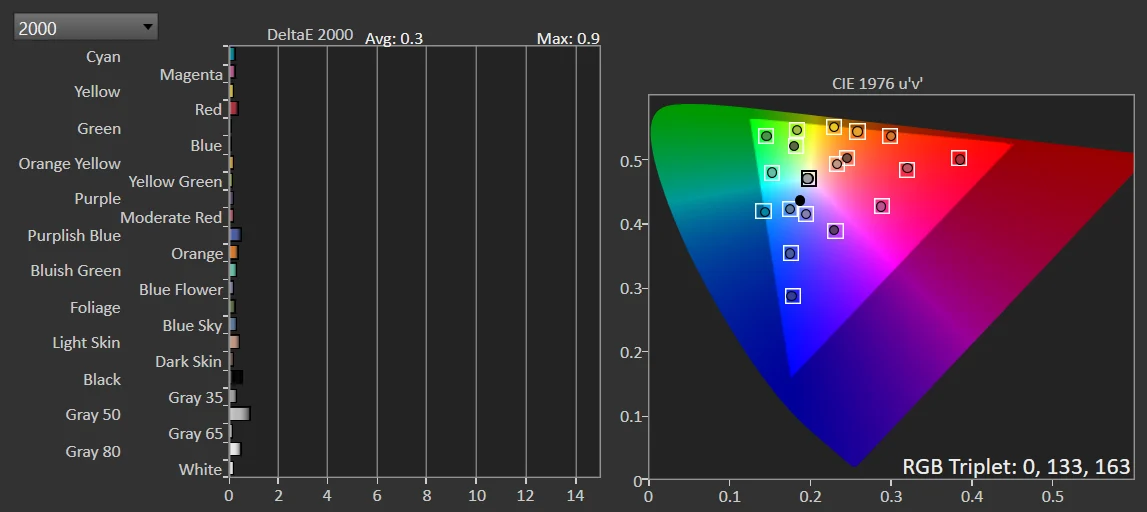 |
||||||
| Mode | Custom MODE / R:96 G:99 B:99/Brightness :100/ Contrast 50 — Gamma 3 | |||||
|---|---|---|---|---|---|---|
| Items | Color dE (<1) | White balance dE (<1) | Gamma (2.2) | Color Temp (6500K) | Contrast | Brightness |
| Test Result | 0.3 | 0.5 | 2.199 | 6512K | 1306 | 352 cd/m² |
النتائج هنا ممتازة في كل شيء يتبقي فقط تغطية معايير الألوان المختلفة والتي سنتعرف عليها بكل تأكيد وهذه المعايرة بإستخدام جهاز إحترافي ومن خلال ملف ICC ، كل ما ستقوم بتعديله هو انك ستستخدم وضع Custom Mode وتغير الألوان إلى مع تعديل الألوان إلى 99-99-96 بالترتيب للألوان RED و GREEN و Blue دون تغييير اي شيء أخر فهذه هي أفضل إعدادات مع الملف الذي حصلنا عليه من المعايرة و أيضا أفضل تغيير يدوي يمكن ان تحصل عليه بدون الملف او المعايرة ستحصل علي دقة اللوان 1.9 بدون معايرة .
تغطية معدلات الألوان بعد المعايرة
يتم قياس مدى تغطية الشاشة لمعاير الألوان المختلفة وهو ما سنراه في الجدول في الأسفل
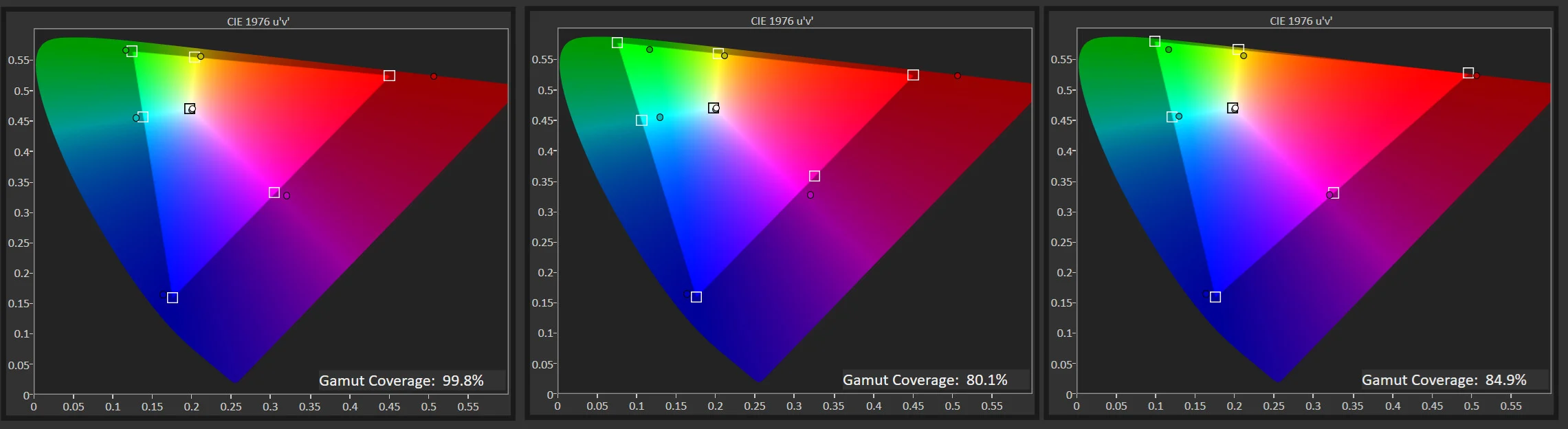 |
|||
| Mode | Custom MODE / R:50 G:48 B:45/Brightness :85/ Contrast 50 — Gamma 3 | ||
|---|---|---|---|
| Items | sRGB | Adobe RGB | DCI-P3 |
| ِAfter cal Test Result | 99.8% | 79.8% | 84.5% |
| Before Cal Test Result | 100% | 80.1% | 85% |
تغطية معيار sRGB بنسبة 100% و معيار Adobe RGB بنسبة 80% و معيار DCI-p3 بنسبة 85 % وهى نتائج ممتازة إلى جيدة حسب كل معيار و سنلاحظ ان شاشتنا تملك تغطية لمعدل sRGB بشكل ممتاز وهو المعيار المطلوب للألعاب بأستثناء تقنيات HDR الذي يحتاج إلي تغطية معيار DCI-P او REC2020 بصورة أكبر لذلك يجب ان تنتبه ان الشاشة هنا كافية للاعبين و التصميمات التي تعتمد علي معيار sRGB وهو الأكثر إستخداما و المونتاج أيضا اما إذا كنت تريد تغطية أحترافية فستحتاج إلي شاشة أخري بكل تأكيد وبالطبع مع هذه المعايير فإن تجربة HDR 10 هنا ستكون تقليدية ولكنها مقبولة نوعا ما بسبب التباين والسطوع الخاص بالعينة الخاصة بنا اليوم !
التباين و السطوع
يتم قياس مدى تباين الشاشة و اقصي سطوع لها و يتم قياس التباين هنا عند معدلات مختلفة لسطوع الشاشة و الحصول علي المتوسط و يمكن تمثيلة بالجدول التالى
 |
||||
| Mode | Custom MODE / R:50 G:48 B:45/Brightness :100/ Contrast 50 — Gamma 3 | |||
|---|---|---|---|---|
| Contrast | Contrast with Local Dimming On | Max Brightness SDR Full White | Max Brightness HDR | |
| Test Result | 1:1330 | – | 352 cd/m² | 350 cd/m² |
| – | ||||
شاشات IPS تملك تباين يتراوح بين 800 إلى 1400 حيث تمثل 800 أقل أداء و 1400 أعلي اداء يمكن الحصول عليه اما شاشتنا اليوم تملك تباين ممتاز كشاشة IPS حيث يكون المعيار الأقصي الخاص بها هو 1330:1 في المتوسط وهو معدل ممتاز لشاشات IPS .
بكل تأكيد تظل شاشات VA هي الأفضل في معدل التباين مقارنة بأي شاشة من نوع IPS حيث تصل شاشات VA إلى 2500 – 4000 حسب موديل الشاشة .
التوزيع اللوني للون الأسود
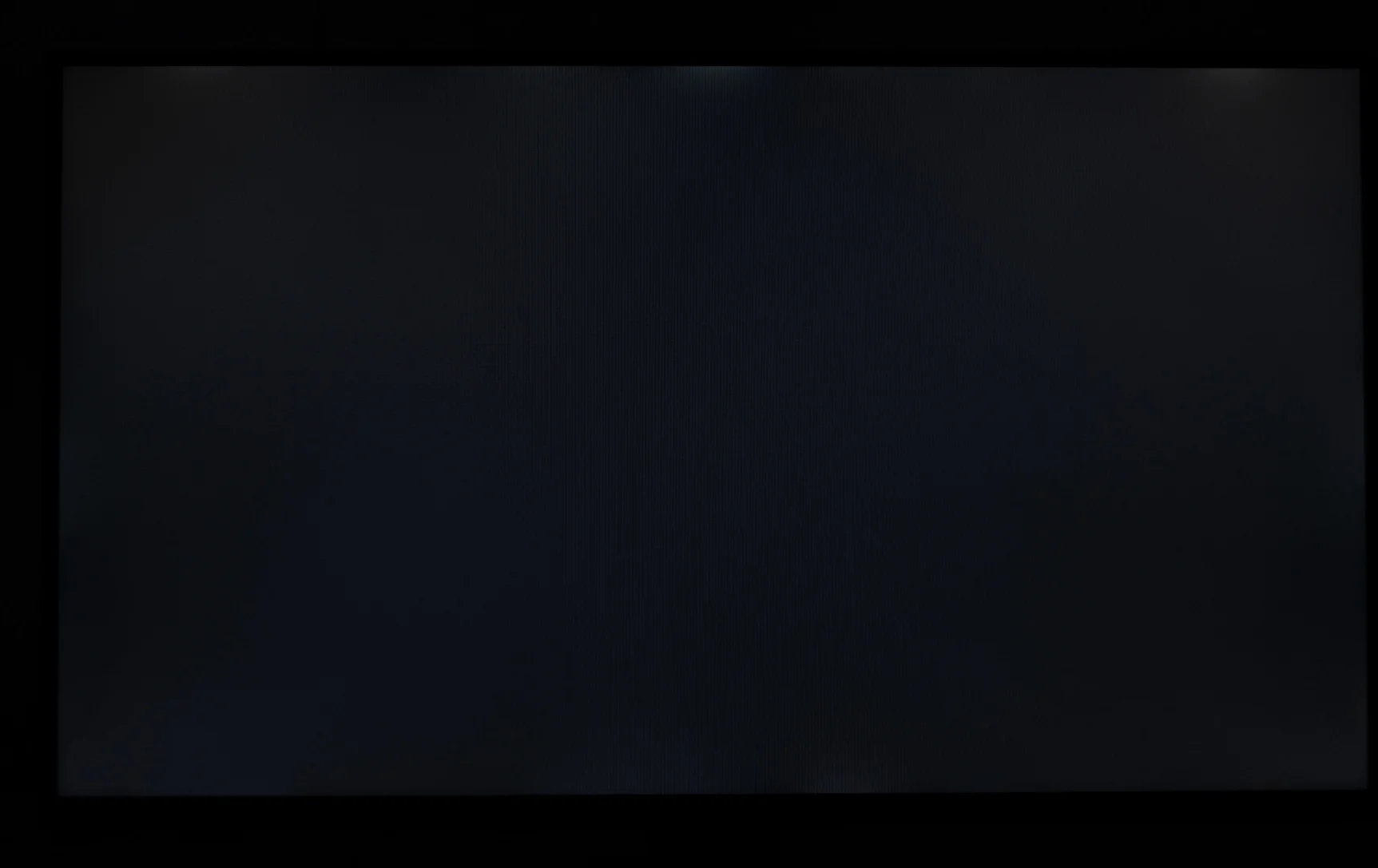 ان التوزيع اللوني للون الأسود يمكن ان نقول عنه انه جيد جدا علي أقصي تقدير حيث يوجد مناطق لتسريب الإضاءة في الشاشة فيوجد إضاءة في الأطراف من أعلي ولكنها بسيطة ولا تؤثر علي مشاهدتك بصورة واضحة في 95% من الوقت ولكن مع المشاهد المظلمة بالكامل ستلاحظها أحيانا ولكنة لم يؤثر علي تجربتي أثناء اللعاب او المشاهدة و يجب ان تعرف ان هذا التأثير يختلف من شاشة لأخري حتي إذا كانت نفس الموديل و نفس الشركة فربما تجدها أقل أو اعلي حسب حظك بكل تأكيد.
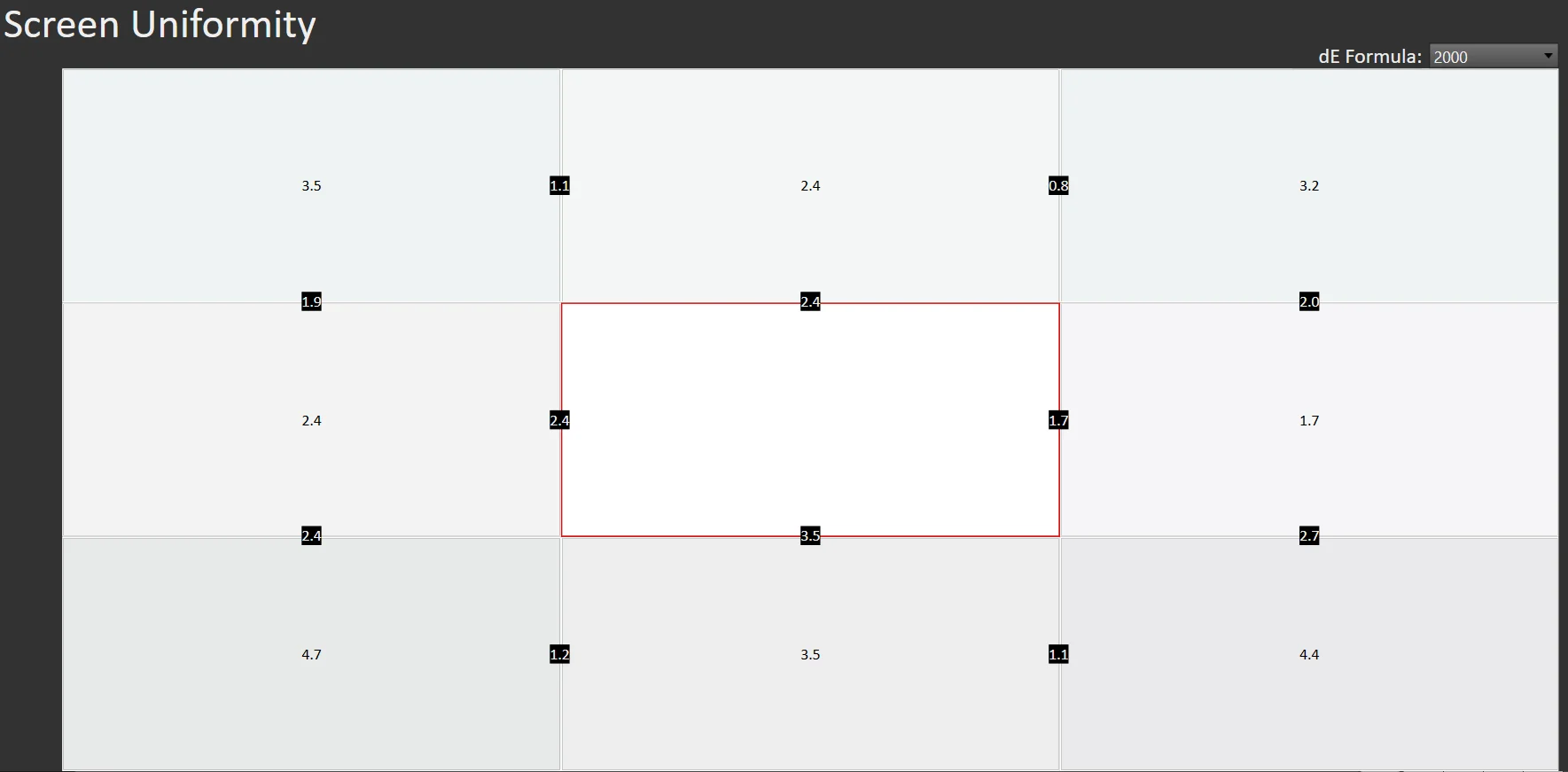 شبه لا يوجد اي تغيير في اللون الأبيض سوي في الأطراف حيث يقل السطوع نسبيا عن 350 شمعة حيث بلغت أقصي قيمة في تغيير اللون الأبيض هي 3.5 % فقط و أقل نسبة هي 1.5 و في المتوسط النسبة هي 2% فقط مما يعني أداء جيد جدا في جودة الصورة الكلية لإتساق اللون الأبيض التي يحصل عليها المستخدم و الألوان بعد ضبط الشاشة بكل تأكيد .
تجربتنا للشاشة والتعليق على الأداء
تم استخدام الشاشة في جميع الاستخدامات سواء للألعاب والأفلام او التصميمات البسيطة لذلك سنقوم بتقسيم التجربة الخاصة بنا لأكثر من قسم والبداية ستكون فى الألعاب
التجربة داخل الألعاب :
تجربة الألعاب يمكن وصفها بالجيدة جدا ولا مشاكل تظهر من خلال Ghosting في تجربة اللعب بنسبة 99% لا يوجد مساحة لهذا التأثير من قبل عين المستخدم ، أيضا الشاشة تقدم أداء ممتاز علي معدل تحديث 240Hz و 200Hz مع عدد إطارات أكثر من 110 إطار للألعاب التنافسية و بالطبع أداء جيد جدا مع 90 إطار في الألعاب القصصية و تفعيل تقنيات G-Sync Compatible مع الشاشة ، يجب استخدام وضع Balanced مع الشاشة فهو وضع شبة خالي من التأثيرات السلبية للصورة في الألعاب فسيكون الأداء جيد جدا لكافة الاستخدامات ، الشاشة تدعم تقنيات HDR 10 ولكنة غير مهم في شاشتنا اليوم رغم معدل السطوع المرتفع الذي يصل إلى 352 شمعة .
يمكن أختصار الجزء السابق بأن تجربة الألعاب كانت جيدة جدا إلي ممتازة ، الشاشة خالية من تأثيرات Ghosting تعمل بشكل سلس مع 120FPS و 150FPS للألعاب التنافسية و 90Fps دون مشكلة مع الألعاب القصصية ولا تحتاج إلى بطاقة رسومية قوية ، الألوان ممتازة ومشبعه نسبيا للاعبين و و تقنيات المزامنة G-Sync Compatible تعمل دون اي مشكلة و تجربة جيدة جدا .
انا استخدم لعبة تنافسية وهى R6s لاختبار الشاشات و معدل الاستجابة وغيرهم من بعض الألعاب الأخرى لإظهار بعض التأثيرات في الشاشة شخصيا سأنصحك بمعدل Balanced كمعدل عام لكل شيء . يمكن تقييم تجربة اللعب هنا ب 9/10 .
تجربة G-SYNC Compatible/FREESYNC 2 فى الألعاب :
تجربة مميزة و الشاشة تعمل علي تقنيات G-Sync كم من خلال منفذ HDMI دون مشكلة ولم أواجه أي مشكلة مع هذه الشاشة وهو ما فاجئني !
التجربة لمشاهدة الأفلام :
مشاهدة الأفلام والمسلسلات كانت جيدة جدا وهذا بسبب اللون الشاشة الجيده جدا، و معدل التباين جيد جدا لمشاهدة الأفلام ، ستلاحظ انها يوجد اهتزاز بسيط في الصورة فى حالة الحركة البطيئة لذلك استخدم معدل Off او Pic Quality لزمن الأستجابة من الشاشة لتتلاشي هذا التأثير اما في حالة الحركة الطبيعية او السريعة في الأفلام الأمر جيد جدا و تقيمي للتجربة هو 8.5/10 .
التجربة الخاصة بالمصممين و الألوان :
الشاشة مناسبة للمصممين و صانعي المحتوى حتي بدون معايرة إحترافية فهي تملك معايرة جيدة جدا للألوان و بالطبع التصميمات الإحترافية الحساسة للألوان مثل الطباعة ننصحك بالمعايرة الإحترافية ، الشاشة تغطي 80% من معيار Adobe في هذه الفئة السعرية هو أمر جيد للغاية ، الشاشة تصلح لإنشاء المحتوى و التصميمات التى تحتاج إلى معيار sRGB وهو ما يعرضة كافة التطبيقات مثل المتصفحات و الألعاب و Youtube ، تغطي الشاشة معيار sRGB بنسبة100% و معيار Adobe بنسبة 80.1% و DCI-p3 بنسبة 85% ، علي كل حال اعطي تقييم 8.5/10 للألوان بدون اي ضبط إضافي و 9.5/10 فى حالة انك استخدمت المعايرة بجهاز احترافي ، تأكد من معايرة الشاشة معايرة احترافية عن طريق الأجهزة المخصصة لذلك إذا كنت مصمم محترف ، او استخدام التعديلات المخصصة في الأعلي والتي قمنا بشرحها فالشاشة و ستحصل علي أداء ممتاز لكل شيء .
الشاشة تملك وضع sRGB بداخل القوائم ولكنة لا يقدم تعديل ضخم في هذا الصدد .
عرض نطاق للألوان بعمق 8bit يكون علي تردد 240Hz !
زوايا الرؤية :
زوايا الرؤية الجانبية جيدة و الرأسية جيدة جدا علي اقصي تقدير ويمكن أعطاء تقييم 8.0/10
التصميم و تقييم الجودة لخامات الشاشة :
التصميم الخاص بالشاشة بسيط جدا و قاعدة الأرتكاز تناسب سطح المكتب الخاص بك إذا كان حتى من النوع صغير الحجم ولكن هنا لي تعليقات علي التصميم الخاص بالشاشة ، الشاشة لا يمكنها الحركة يمين و يسار ولا يمكنها الحركة أعلي و أسفل ايضاً لا يوجد اي حامل لسماعات الرأس كميزة إضافية ، اما من حيث جودة المكونات المصنعة منها الشاشة خارجيا فهي جيدة في هذه الفئة السعرية ومن البلاستيك بالكامل ، ويمكن تقييم تصميم الشاشة ب 7.5/10 اما تقييم جودة الخامات الخاصة بالشاشة هو 7/10
القراءة و الاستخدام التقليدي للتصفح :
لا يوجد مشكلة مع شاشتنا اليوم في عمليات القراءة حيث ان القراءة علي الشاشة يمكن تقييم الكتابة بشكل كلى 8.5/10 و الصورة ممتازة
مميزات أخرى :
وجود برنامج خاص للتحكم في الشاشه بمميزات كثيره للغايه و ا مكانية تخصيص مؤشرات التصويب و خلافه من امور أخرى
السماعات الملحقة :
السماعات الملحقة مع الشاشة هي أمر ممتاز و تعطي جودة صوت يمكن الإعتماد عليها في مشاهدة المحتوي الخفيفة او سماع الصوتيتات في حالة أراد المستخدم ان لا يستخدم سماعة الرأس ، هي متواضعة ولكنها تفي بالغرض في حالة الإستخدام المناسب لها بقدرة كلية 4 وات
التقييم الكلي للشاشة هو 8.6/10
المميزات :
– تجربة جيدة جدا في الألعاب خالية من تأثيرات Ghosting بصورة ممتازة مع معدل Input Lag منخفض للغاية
– معدل تغطية للألوان 100% بمعيارsRGB و معدل adobe RGB 80.1% و85% من معيار DCI-P3 مما يعني اللوان مميزة واستخدامات كثيرة للشاشة
– الشاشة تصل إلى 352 شمعه وهو رقم أعلي من المعلن من الشركة و يتخطي الموصفات الرسمية للشاشة و يجعلها أحد أعلي الشاشات إضاءة في هذه الفئة
– حجم 24.5 بوصة مع دقة عرض 1080P تقدم صورة ممتازة و لاتحتاج إلى عتاد قوى
– معدل تحديث 240Hz وانسيابية في تجربة اللعب ممتازة
– الشاشة تصلح للألعاب و الأفلام بسب المعايرة الجيدة جدا و التباين المرتفع للشاشة حيث وصلت الشاشة إلي 1330
– وجود اوضع مخصصة للألعاب و خلافة مدمجة في الشاشة مع امكانية الحفظ و تخصيص اكثر من وضع للأعدادات
– الكثير من الإعدادات المخصصه للاعبين مثل Aim Assist – Black Equalizer – Super Resolution
– زمن استجابة 1ms MPRT من خلال تقنيات ELMB (Aim Stabilizer)
– تقنية G-Sync Compatible تعمل علي الشاشة بشكل رسمي مع تقنية FreeSync حتي علي منفذ HDMI دون مشكلة
– وجود برنامج ملحق لعمل كل شيء من خلال الشاشه
– منافذ Headset/Microphone
– امكانية تنظيم الأسلاك من خلال زراع الشاشه
– تقنيات الحفاظ علي العين وعدم الأجهاد لفترات اللعب الطويلة Free-Flicker & EyeSafe
– سطح الشاشة غير لامع لذلك هى مريحة للعين ولا تعكس الإضاءة بصورة قوية
– زوايا الرؤية 178 درجة مما يعطي راحة اكبر للجميع في المشاهدة
– قوائم التحكم بها كل شيء تحتاجة من خلال الشاشة
– تدعم التعليق علي الحائط بأستخدام قطعة داعمة لمعيار VESA بحجم 100×100
– امكانية الحركة للشاشة فى درجات الإماله
العيوب :
– التصميم الثابت وهو ما يعني عدم دوران الشاشة لليمين و اليسار او رفع وخفض ارتفاع الشاشة وهو ما يمثل مشكلة للبعض بل ولي شخصيا إذا كنت تعاني من مشاكل في الرقبة
– معيار HDR 10 ليس الأفضل بكل تأكيد لتجربة HDR ولكن لا يوجد شاشات تقدم معيار HDR بصورة مقبولة في هذه الفئة السعرية
– شاشتنا اليوم تأتي مع كابل HDMI فقط ولكن لحسن الحظ ان الشاشة تعمل مع تقنيات G-Sync دون الإحتياج إلي كابل DP .
– لا يوجد منافذ USB 3.0 في الشاشه لتشغيل وحدات التخزين و الطرفيات بشكل عام وهي ايضا غير متوفرة في هذه الفئة السعرية لباقي المنافسين مع نفس المواصفات
التوفر والسعر :
الشاشة متوفرة في مصر بسعر 6600 جنيه تقريبا وقت كتابة هذه المراجعة و بهذا السعر تقدم GIGABYTE شاشة ممتازة مقابل ما ستحصل عليه في نفس الحجم و التردد .
التقييم النهائي للشاشة